
china
阿里云轻量服务器部署教程LCP
一句话先说清楚:这一页不教你选模型,也不教你接入口,它只做一件事——用阿里云轻量应用服务器的官方 Hermes 镜像,把第一台国内机器真正跑起来。
💡 速答:在阿里云轻量应用服务器购买页选择 Hermes Agent 应用镜像,创建实例后用 Workbench 或 SSH 连上终端,直接执行
hermes即可启动——从买到跑通最快 10 分钟,不需要手工装系统。
一句话先说清楚:这一页不教你选模型,也不教你接入口,它只做一件事——用阿里云轻量应用服务器的官方 Hermes 镜像,把第一台国内机器真正跑起来。
这页只讲四件事:
- 购买带 Hermes 镜像的轻量应用服务器
- 连上服务器拿到终端
- 在终端里启动 Hermes
- 用一次最小验证确认它真的可用
如果你还没决定国内到底用阿里云还是腾讯云,先回:
🎯 这页做完以后,你应该得到什么
看完这页,你应该能明确回答这 4 个问题:
- 我是不是已经买到一台带 Hermes 镜像的阿里云轻量服务器
- 我是不是已经用 Workbench 或 SSH 连上了那台服务器
- 我是不是已经在终端里把 Hermes 启起来了
- 我是不是已经做完一次最小验证,确认这台机器真的能用
如果这 4 个问题你还答不出来,就先别急着跳去模型页或入口页。
🧭 一眼看完:最短部署链路
| 步骤 | 你现在要做什么 | 成功标志 |
|---|---|---|
| 1 | 在购买页选中 Hermes Agent 镜像并创建实例 | 控制台里出现新的轻量应用服务器 |
| 2 | 进入阿里云官方新手指引,确认 Workbench / SSH 怎么连 | 你知道自己用哪条连接方式 |
| 3 | 用 Workbench 或 SSH 进入服务器终端 | 你已经看到命令行提示符 |
| 4 | 在终端里输入 hermes 启动并做最小验证 | Hermes 能正常响应 |
🛒 Step 1|直接买 Hermes 镜像
现在做什么
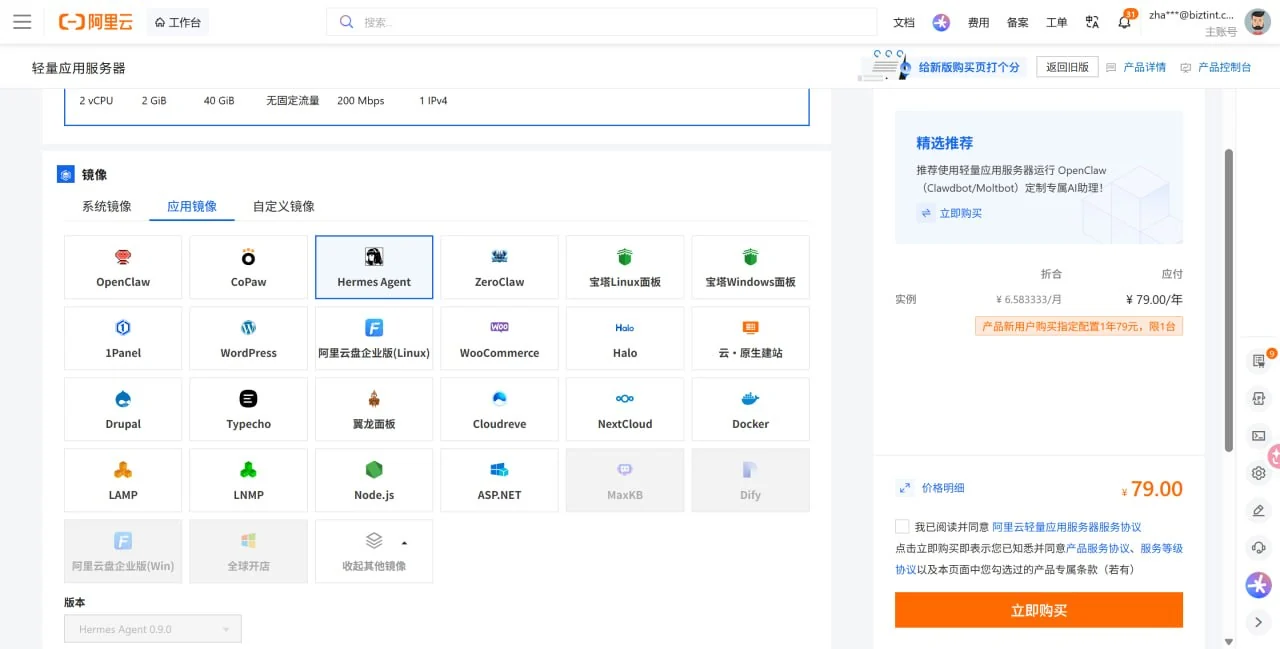
在阿里云轻量应用服务器购买页里,直接选择 Hermes Agent 镜像并创建实例。
为什么做
阿里云已经提供 Hermes Agent 镜像,最短路径不是自己从零装系统再手工部署,而是直接用官方镜像先把第一台机器跑通。
具体怎么做
- 进入阿里云轻量应用服务器购买页
- 在应用镜像里选择
Hermes Agent - 确认实例规格、时长和地域
- 创建实例
- 如果你已经有轻量服务器,也可以重置系统切到 Hermes 镜像,但要先备份,因为重置会清空系统盘
看到什么算成功
- 购买页里能清楚看到
Hermes Agent已选中 - 右侧有清晰的价格和购买入口
- 创建完成后,控制台里出现一台新的轻量应用服务器
不成功先查什么
- 地域有没有选对
- 镜像是不是选成了别的应用
- 订单有没有提交成功
- 实例是不是还在创建中
📸 购买页真实截图
这张图就是你应该看到的购买页状态:Hermes Agent 镜像已经选中,右侧能看到价格和购买入口。
🌏 Step 1.5|地域怎么选
现在做什么
先确认这台机器主要给谁用、主要在哪个区域用。
为什么做
地域选对了,连接速度、访问体验和后续使用都会更稳。
具体怎么做
- 如果你的主要使用者在国内,优先按阿里云控制台推荐地域先跑通
- 如果你的主要使用者在海外,按业务实际位置选择更合适的地域或国际型方案
- 如果你只是想先把 Hermes 启起来,先别纠结复杂比较,按官方默认推荐先跑通第一台
看到什么算成功
- 你已经知道自己准备选哪个地域
- 你不会因为地域反复犹豫而卡住购买
不成功先查什么
- 你是不是把“先跑通”变成了“先做最优解”
- 你是不是在不同地域之间反复切换
- 你是不是把后面的长期架构问题提前到这一步了
📘 Step 2|先看官方新手指引,确认连接方式
现在做什么
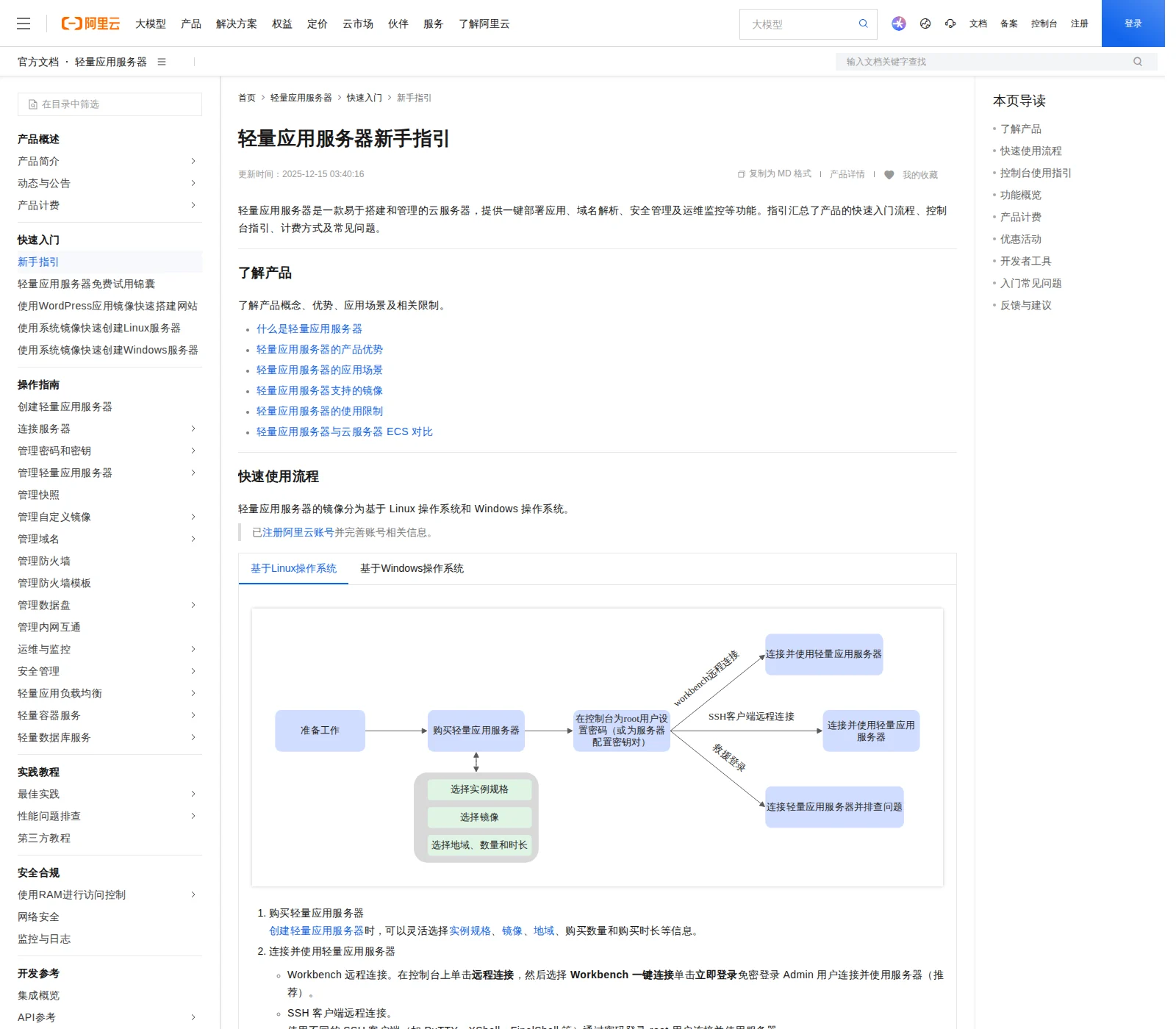
先看阿里云官方新手指引,确认这类轻量服务器应该怎么连、怎么用。
为什么做
因为官方已经把新手入门流程写好了。先看官方说明,能少走很多弯路,尤其是远程连接这一步。
具体怎么做
- 打开阿里云轻量应用服务器新手指引
- 先看“了解产品”和“快速使用流程”
- 重点确认 Workbench 远程连接、SSH 客户端连接、密码 / 密钥这些入口
- 先记住:这页的核心是“先连上,再启动”,不是先研究大模型
看到什么算成功
- 你知道这类服务器的官方入门流程
- 你知道 Workbench 和 SSH 都是可用入口
- 你知道先连接服务器,再开始使用 Hermes
不成功先查什么
- 你是不是没分清“购买页”和“使用页”
- 你是不是还没确认连接方式
- 你是不是把这页当成模型说明页了
📘 官方新手指引截图
🔌 Step 3|进入服务器,拿到命令行
现在做什么
用 Workbench 或 SSH 连上你刚买好的轻量应用服务器。
为什么做
因为 Hermes 的启动和验证,最终都要在终端里完成。没有拿到终端,这页就还没真正开始执行。
具体怎么做
- 回到轻量应用服务器控制台
- 找到你的实例
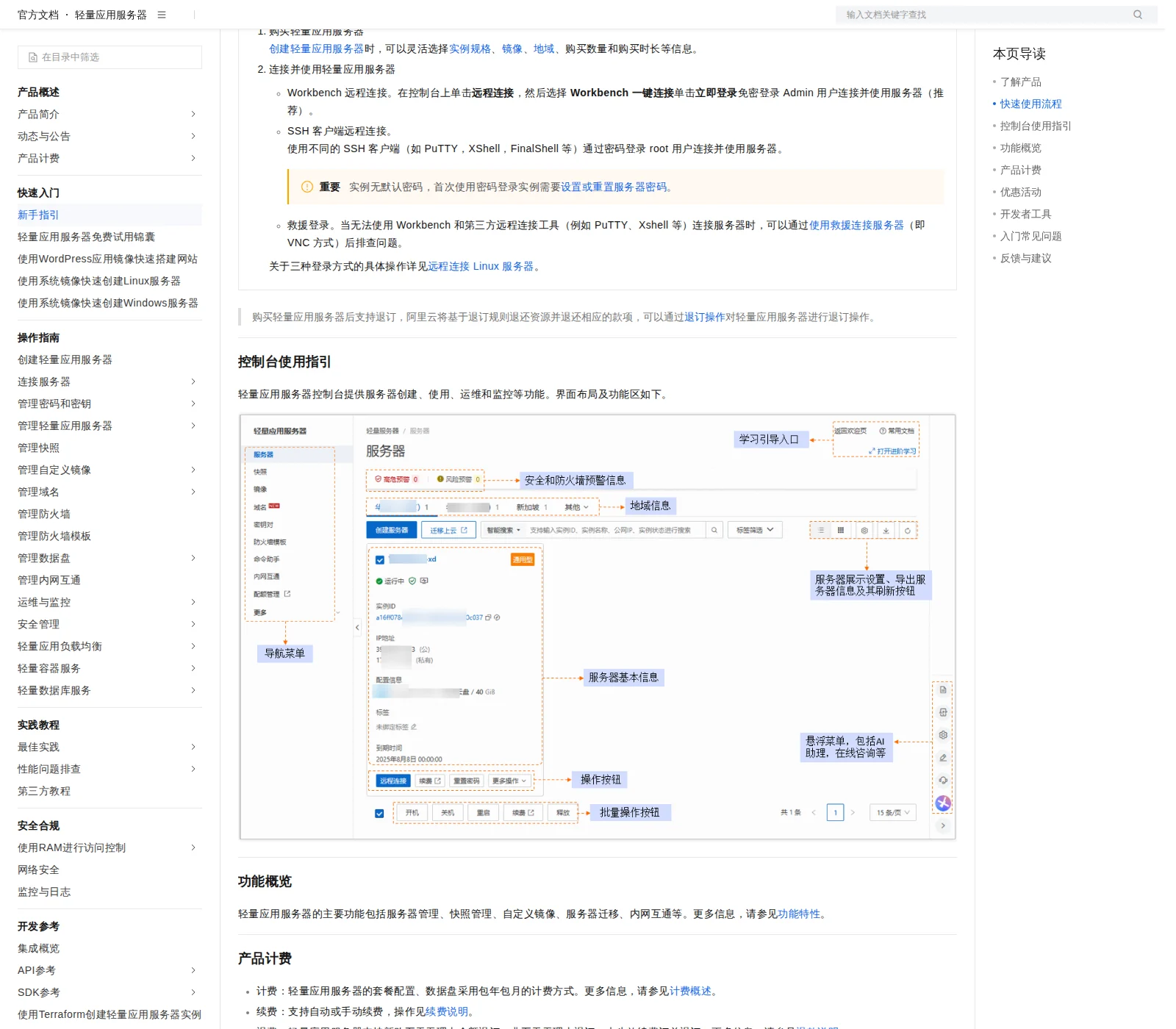
- 点击远程连接
- 新手优先用 Workbench 一键连接
- 如果你更习惯 SSH,也可以按官方方式连入
- 登录后,先确认你已经看到命令行提示符
看到什么算成功
- 你已经打开终端窗口
- 你已经看到命令行提示符
- 你已经可以输入命令
不成功先查什么
- 密码或密钥是不是没配对
- 实例是不是还没创建好
- 安全组 / 访问权限是不是挡住了连接
- 你是不是点错了实例
🔌 官方连接说明截图
🚀 Step 4|输入 hermes 启动并做最小验证
现在做什么
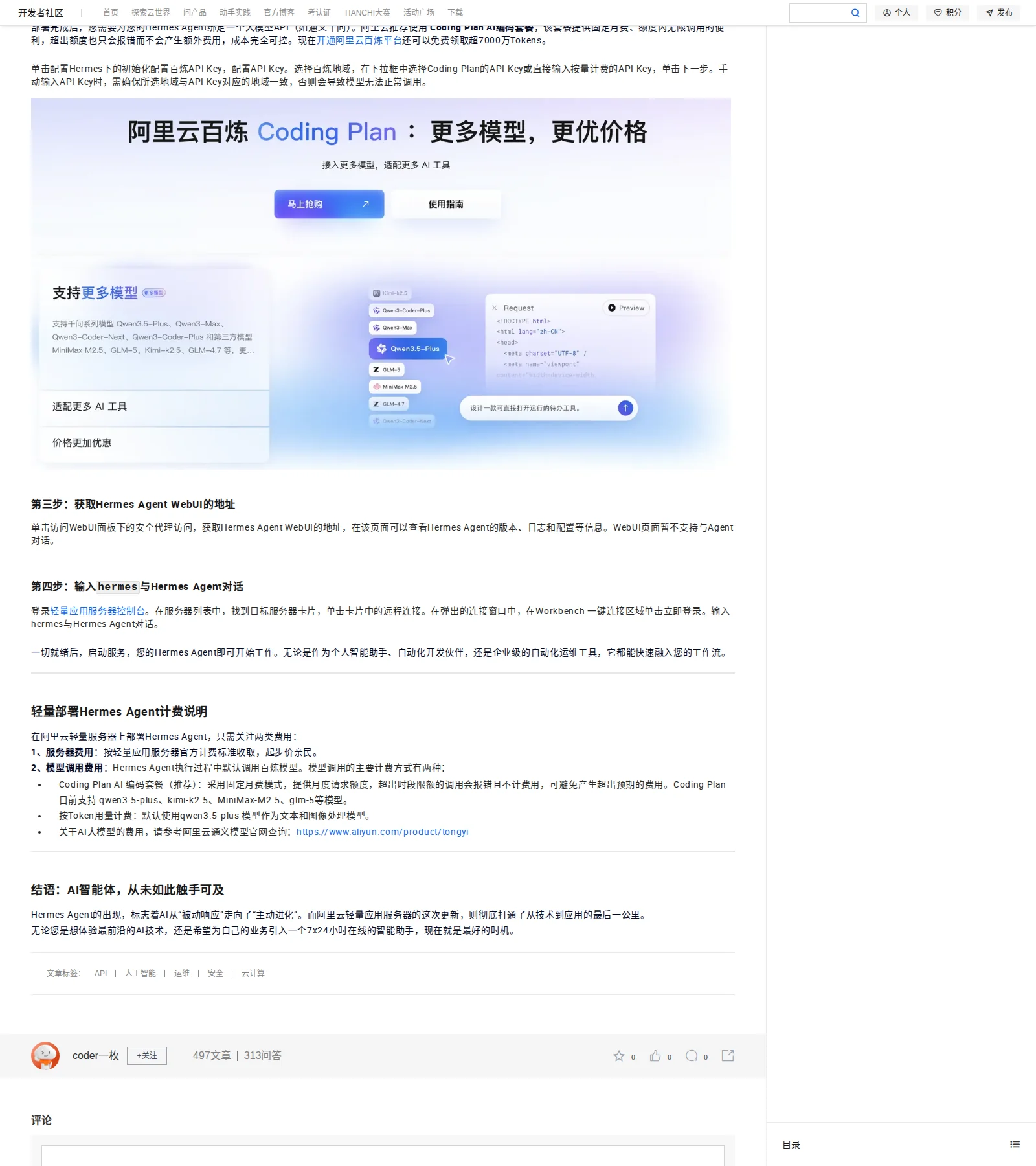
在终端里输入 hermes,按官方说明启动 Hermes,并确认它能响应。
为什么做
因为这一步才是“买来就能用”是否成立的最终验证。前面买好、连上都不代表已经闭环,真正闭环是 Hermes 能在终端里回应你。
具体怎么做
- 确认你已经进入服务器终端
- 按官方文章里的提示输入:
hermes
- 等待 Hermes 进入可交互状态
- 用一句最简单的话测试,例如:
- 你好,Hermes
- 请用一句中文确认你已经可以正常工作
看到什么算成功
- Hermes 进入可对话状态
- 终端有正常响应
- 你确认这台机器已经真的可以用
不成功先查什么
- 你是不是还没连到正确实例
- 你是不是还停留在登录页,没有真正进入终端
- 你是不是把 WebUI 当成终端了
- 如果 Hermes 没起来,先回看上一层连接是否真的完成
🚀 启动 Hermes 的官方步骤截图
💡 常用技巧
- 新手先用官方镜像,别先自己手工搭一整套环境
- 先用 Workbench 一键连接,SSH 作为备选
- 连接不上先查密码、密钥、地域和安全组
- 如果你只是想先启动 Hermes,就先把“能连上、能输入、能响应”这条链跑通
- 这页不负责配置入口,不负责模型切换,不负责复杂接入
✅ 做完后你应该检查什么
请按下面这份清单收口:
- 轻量应用服务器已经创建完成
- 远程连接入口可用
- SSH / Workbench 能正常登录
- 终端里能执行
hermes - Hermes 已经开始响应
如果这些都成立,这页就算完成。
❓ 阿里云部署常见问题
Hermes Agent 在阿里云轻量服务器上需要什么配置?
最低 2 核 2 GB 即可跑通。Hermes 不跑本地模型,推理是远程 API 调用。如果你同时要接消息 Gateway(飞书/钉钉/企微),建议 4 GB RAM 更稳。
阿里云 Hermes Agent 镜像和手工安装有什么区别?
镜像预装了 Hermes 运行时和全部依赖,创建实例后直接可用。手工安装需要自己装 Python、Node.js、git 等依赖,适合有特定环境需求的用户。新手优先选镜像。
已经有阿里云轻量服务器,能切到 Hermes 镜像吗?
可以。在控制台里选重置系统,切到 Hermes Agent 镜像即可。但重置会清空系统盘,务必先备份重要数据。
阿里云部署 Hermes 后,还需要做什么?
镜像只负责把 Hermes 跑起来。跑起来之后还需要:(1) 配置模型 API Key(推荐先走 DeepSeek 按量计费接口);(2) 决定使用入口(CLI / 飞书 / 钉钉 / 企微)。不要跳过模型配置直接接入口。
🧾 R2 官方同步记录
- source_id:
aliyun-lightweight-server - checked_at:
2026-05-02 - change_type:
official-source-confirmation - affected_doc:
docs/03-国内落地/01-国内部署/02-阿里云轻量服务器部署教程.md - 本轮结论:已确认阿里云轻量应用服务器购买/连接、Workbench/SSH、Linux 默认端口、防火墙最小授权和 22/80/443 等检查点。
- 后续规则:涉及价格、套餐、可用模型、控制台按钮和额度限制时,仍以厂商官方页面实时显示为准,不在本文复制长期易变表格。
- 官方来源:
➡️ 下一步
完成后进入:
如果你想先回到上一阶段入口重新确认位置:
🔹 官方依据
- https://help.aliyun.com/zh/simple-application-server/getting-started/getting-started
- https://help.aliyun.com/zh/simple-application-server/use-cases/purchase-and-deploy-hermes-agent
- https://www.aliyun.com/product/swas
🔗 国内落地关联路径
- 先选机器和部署方式:看国内部署。
- 再选模型接口:看国内模型,重点比较DeepSeek 按量计费接口、Kimi 登月计划和自定义兼容接口。
- 最后选使用入口:看国内入口,在 CLI、API、Open WebUI、飞书、企业微信、钉钉和个人微信之间做取舍。
- 如果网络、SSH、Docker 或远程后端卡住:直接看Docker / Nix / SSH 与远程后端问题。