
start
🧑💻 08-放进编辑器里用LCP
当你想让 Hermes 不再待在单独的 CLI 或消息窗口里,而是直接围绕编辑器里的当前项目协作时,怎样用 ACP 路线把它接进 IDE 工作流。
这一页只解决一件事: 当你想让 Hermes 不再待在单独的 CLI 或消息窗口里,而是直接围绕编辑器里的当前项目协作时,怎样用 ACP 路线把它接进 IDE 工作流。
🎯 先判断:你是不是已经进入“编辑器工作台”阶段
下面这些情况,通常就该看这一页:
- 你主要工作界面已经是编辑器
- 你想让 Hermes 围绕当前项目直接读代码、改补丁、跑终端
- 你不想来回切 CLI 和编辑器做同一件事
- 你已经有可用的 Hermes 配置,只想把它带进 IDE
如果你现在还主要靠 CLI 单独工作,这一页可以后看。
🎁 这一步真正改变了什么
把 Hermes 放进编辑器,不是“换个地方聊天”。
它带来的能力变化是:
- Hermes 开始进入你的开发主战场
- 当前工作区会自然成为默认任务上下文
- 文件、终端、补丁、项目结构会围绕 IDE 流程协作
- 你不再需要每次先跳出编辑器再去启动一轮独立对话
所以这一步改变的是工作方式,而不是界面皮肤。
🧭 ACP / IDE 和 CLI 的本质区别
CLI 更像:
- 你先进入 Hermes,再把任务带给它
ACP / IDE 更像:
- 你本来就在编辑器里工作,Hermes 直接围绕当前工作区参与流程
这也是为什么 ACP 更适合长期开发场景。
⚡ 最短接法
第 1 步:确认你要走的是 ACP-compatible 编辑器路线
如果你只是想继续在终端里使用 Hermes,这一页先不用展开。
第 2 步:安装 ACP extra
在 Hermes 环境里执行:
pip install -e '.[acp]'
成功后,Hermes 才具备 ACP 相关能力。
第 3 步:启动 Hermes ACP server
执行任意一种:
hermes acp
或:
python -m acp_adapter
只要能正常启动,说明 Hermes 这一侧已经能作为 ACP server 工作。
第 4 步:在编辑器里注册 Hermes
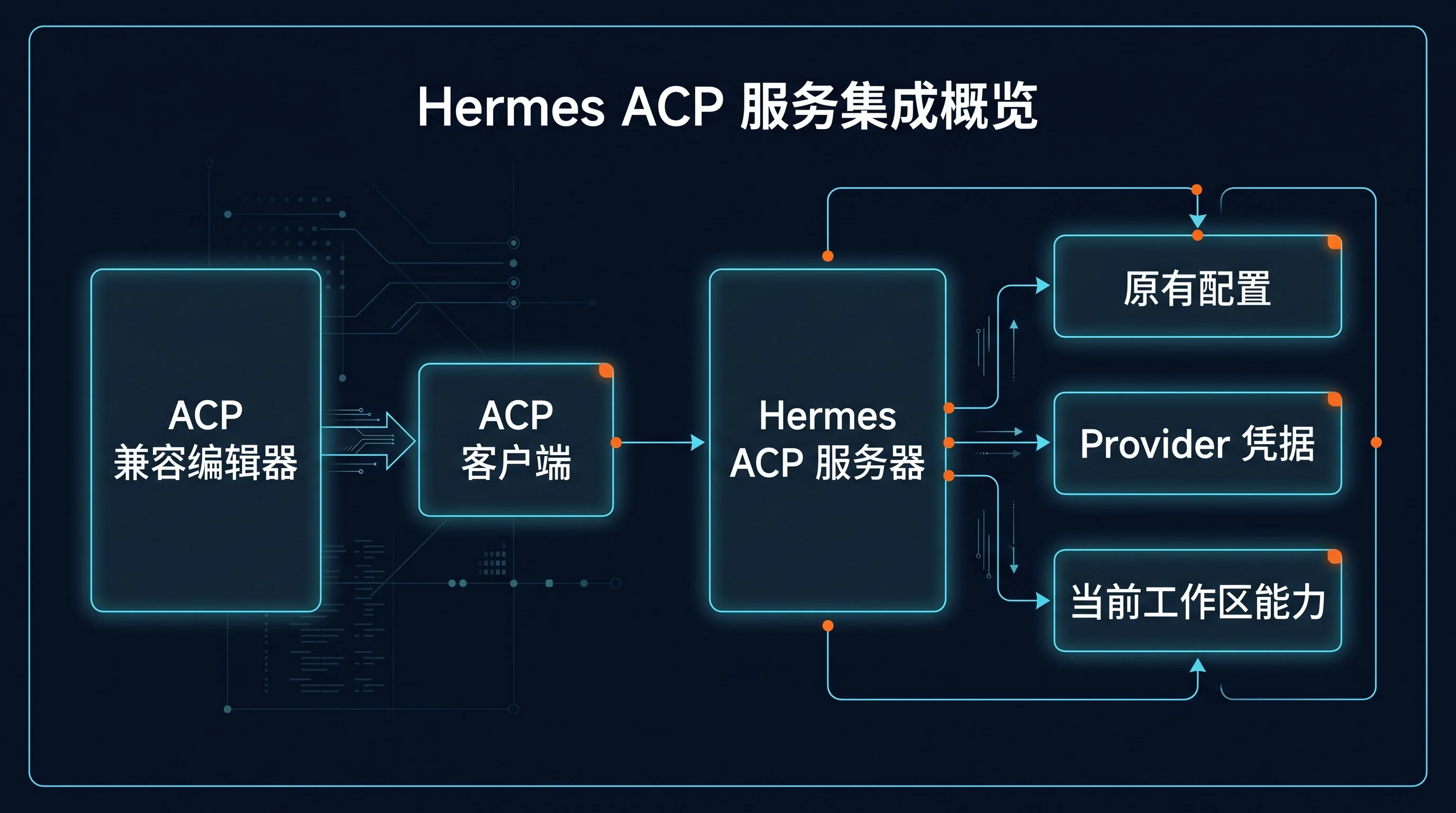
用户层只需要先理解三件事:
- 编辑器是 ACP client
- Hermes 是 ACP server
- 注册成功后,编辑器会知道如何拉起或连接 Hermes
第 5 步:直接复用你原来的 Hermes 配置和凭据
ACP 模式不是重做一套身份系统。 它沿用原来的 Hermes 配置与 provider 凭据。
如果你原来的模型、key、endpoint 就没配好,先回到基础配置层排查。
🔍 成功信号
1. ACP extra 已经安装成功
也就是:
pip install -e '.[acp]'
已经跑通。
2. hermes acp 能正常启动
这是 Hermes 侧最基本的成功信号。
3. 编辑器里已经能注册并识别 Hermes
这说明链路不再停留在命令层,而是真的进入了 IDE 工作流。
4. 你已经理解工作区会成为默认上下文
这很关键。 成功不只是“列表里看到了 Hermes”,还包括你知道当前工作区目录会成为它的默认任务上下文。
🩺 第一次失败时,先查这 5 件事
1. ACP extra 有没有装上
先确认安装命令是否成功。
2. 编辑器是不是 ACP-compatible
不是所有编辑器默认都支持这条路线。
3. hermes acp 能不能单独启动
如果单独启动都失败,先别急着排查编辑器。
4. 你原来的 Hermes 配置和凭据是否可用
很多时候问题不在 ACP,而在模型或 provider 本身。
5. 你是不是从正确的工作区启动和注册
如果工作区不对,文件和终端上下文也会跟着跑偏。
✅ 什么时候算通过
当你已经满足下面这些判断,这一页就算通过:
- 我知道什么情况下值得把 Hermes 放进编辑器
- 我知道 ACP / IDE 和 CLI 的本质区别
- 我知道最短接法是:安装 ACP extra、启动
hermes acp、在编辑器里注册 Hermes - 我知道 ACP 复用原来的 Hermes 配置与凭据
- 我知道工作区会成为 Hermes 的默认任务上下文
➡️ 下一步
完成后进入:
如果你想先回到上一阶段入口重新确认位置: