
china
API 服务与 Open WebUILCP
🎯 一句话结论:如果你真正想要的是“网页聊天界面”,重点不是先折腾 Dashboard,而是先把 Hermes API Server 作为后端跑起来,再让 Open WebUI 这样的前端连…
🎯 一句话结论:如果你真正想要的是“网页聊天界面”,重点不是先折腾 Dashboard,而是先把 Hermes API Server 作为后端跑起来,再让 Open WebUI 这样的前端连上它。
这一页只讲一件事:把 后端服务 和 网页前端 这两层关系讲清楚,并给你一条最短接入路径。
🚀 API 服务与 Open WebUI 主线图
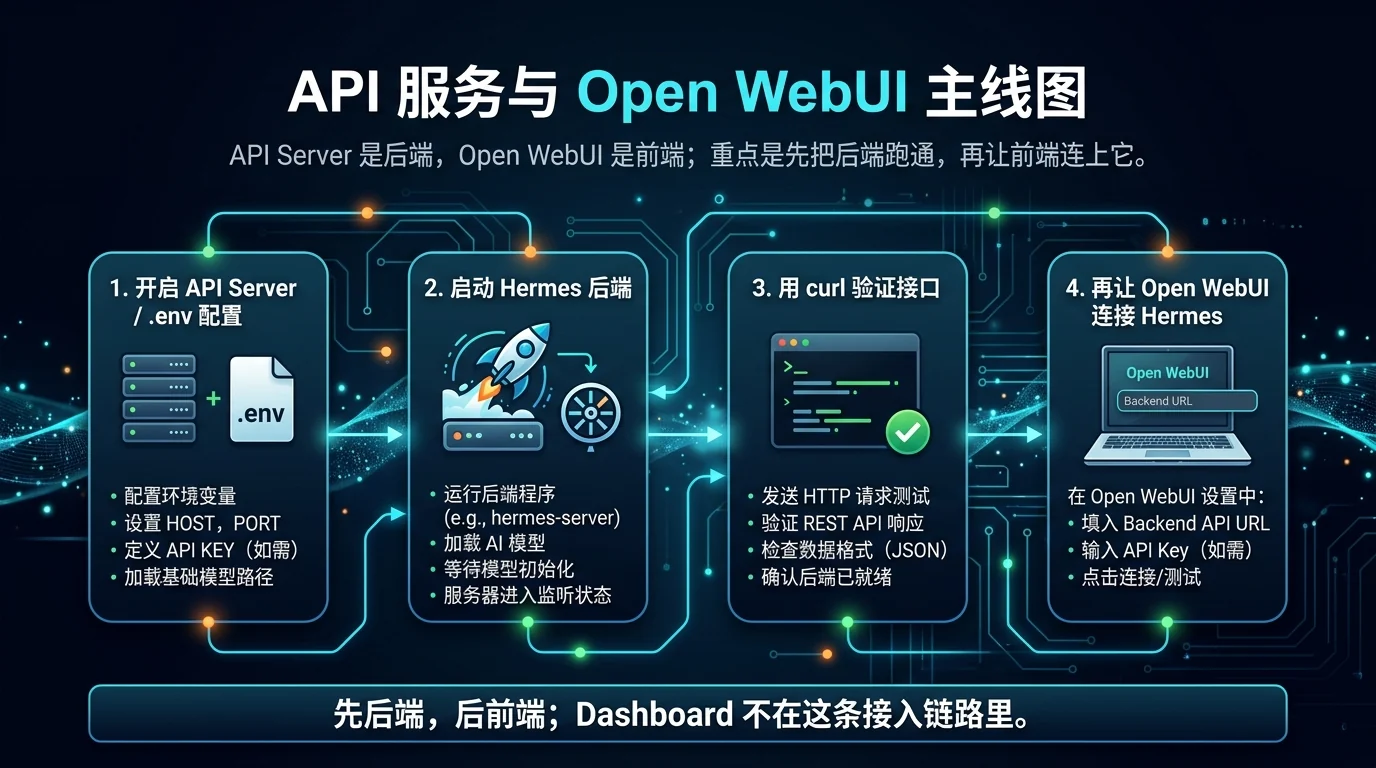
先看图,再记住这页真正的主线:
- 先在
.env里开启 API Server - 再启动 Hermes 后端
- 先用
curl验证接口 - 最后再让 Open WebUI 连接 Hermes
这张图最重要的提醒是:
- API Server 是后端
- Open WebUI 是前端
- Dashboard 不在这条接入链路里
🚀 先记住这页最重要的判断
这一页最核心的判断只有 3 个:
- API Server 是后端。
- Open WebUI 是聊天前端。
- Dashboard 不是 Open WebUI,也不是 API Server。
如果你先把这 3 句分清,后面就不会把“控制台”“聊天页面”“对外接口”全搅在一起。
✨ 这条路适合谁
- 你想让 Hermes 出现在浏览器聊天界面里,而不是只用 CLI
- 你想把 Hermes 接到 Open WebUI、LobeChat、LibreChat 这类 OpenAI-compatible 前端
- 你需要一个能承接 Hermes 全工具能力的网页聊天前端
- 你已经明白 Dashboard 是管理台,不是聊天壳子
- 你希望先跑一个最标准、最容易理解的 Web 前端接法
📌 它到底是什么,不是什么
它是什么
根据 Hermes 官方文档:
- API Server 会把 Hermes 暴露成一个 OpenAI-compatible HTTP endpoint
- Open WebUI 可以像连接 OpenAI 一样连接 Hermes
- 前端负责聊天体验,后端负责真正调用 Hermes 的工具、模型和上下文能力
也就是说,这一页讲的是一个标准组合:
- Hermes API Server = 后端服务
- Open WebUI = 浏览器聊天前端
它不是什么
这页也要先把边界拦清楚:
- 它不是 Dashboard 页的变体
- 它不是告诉你怎么管理 Hermes 配置
- 它不是在讲模型怎么买
- 它不是在讲消息平台 Gateway
如果你真正想做的是:
- 管理配置 / 看日志 / 看状态 → 回 02-网页控制台(Dashboard)
- 先把 Hermes 跑顺、切模型、排错 → 回 04-命令行(CLI)
- 做团队消息入口 → 去 05-飞书 / 06-企业微信(AI Bot) / 07-钉钉 / 08-个人微信
🧭 最短决策
| 你的情况 | 建议 |
|---|---|
| 你想要浏览器聊天界面 | 走 API Server + Open WebUI |
| 你还在第一次排错、第一次配模型 | 先走 CLI,不要先上网页前端 |
| 你只是想看状态、改配置、查日志 | 先回 Dashboard,不要把它当聊天前端 |
| 你想让 Open WebUI 或其他兼容前端接 Hermes | 核心是 API Server,不是 Dashboard |
| 你想少走弯路地验证这条路 | 先用官方给的 Open WebUI 接法跑通 |
如果你只想记一句话:
- 想聊天前端 → Open WebUI
- 想后端接口 → API Server
- 想管理台 → Dashboard
🏗️ 这套结构到底怎么工作
先把结构关系看明白:
浏览器中的 Open WebUI
        ↓
Hermes API Server(OpenAI-compatible)
        ↓
Hermes Agent 本体
        ↓
工具 / 模型 / Memory / Skills / Terminal
这就是为什么 Hermes 官方文档会明确说:
- Open WebUI 连接的是 Hermes 的 API server
- Hermes 返回的不是普通聊天壳,而是带完整工具能力的 Agent 响应
所以这页的真正重点,不是“网页长什么样”,而是:
- 后端是不是先跑起来
- Key 能不能对上
- 前端是不是连对了 URL
🔧 API Server 到底负责什么
Hermes 官方文档给 API Server 的定义非常清楚:
- 把
hermes-agent暴露成 OpenAI-compatible HTTP endpoint - 支持标准前端通过
/v1/chat/completions或/v1/responses来访问 - 支持 Hermes 的完整工具能力:
- terminal
- file operations
- web search
- memory
- skills
这意味着:
- 对 Open WebUI 来说,Hermes 看起来就像一个 OpenAI-compatible 后端
- 对你来说,真正关键的是 后端先起来、鉴权先对上、base URL 先写对
🌐 Open WebUI 到底负责什么
Open WebUI 这层解决的是:
- 浏览器聊天界面
- 会话管理
- 用户账户
- 聊天产品化体验
但它本身不负责:
- 跑 Hermes agent
- 提供 Hermes 工具执行能力
- 管理 Hermes 本地配置文件
所以这条路里,Open WebUI 再好看,也只是前端。
真正让它“能用 Hermes”的核心还是:
- Hermes API Server 已启用
- API key 对上
- base URL 对上
🧱 最短接法:先把 API Server 跑起来
官方最短步骤很明确。
1)先在 ~/.hermes/.env 里开启 API Server
API_SERVER_ENABLED=true
API_SERVER_KEY=your-secret-key
如果你的浏览器要直接跨域访问 Hermes,才需要再考虑:
# 只有浏览器必须直连 Hermes 时才需要
API_SERVER_CORS_ORIGINS=http://localhost:3000
但对于 Open WebUI 这条路,官方明确提醒:
- Open WebUI 和 Hermes 是 server-to-server 通信
- 所以通常 不需要
API_SERVER_CORS_ORIGINS
2)启动 Hermes gateway
hermes gateway
如果成功,你应该看到类似输出:
[API Server] API server listening on http://127.0.0.1:8642
这一步的成功标志很明确:
- 不是“我觉得应该起来了”
- 而是你真的看到 API server listening 的地址输出
3)确认后端基地址
默认情况下,你真正要提供给前端的基地址是:
http://localhost:8642/v1
这一条要记牢,因为后面无论是 Open WebUI,还是别的 OpenAI-compatible 前端,核心都围绕这个地址。
✅ 先不用 Open WebUI,先验证后端通没通
这一步很重要。
不要一上来就先看网页里有没有聊天框,先验证后端是不是活着。
官方给的最短测试方式可以直接用 curl:
curl http://localhost:8642/v1/chat/completions \
  -H "Authorization: Bearer change-me-local-dev" \
  -H "Content-Type: application/json" \
  -d '{"model": "hermes-agent", "messages": [{"role": "user", "content": "Hello!"}]}'
如果这一步都没通,你先不要怪 Open WebUI。
你应该先查:
API_SERVER_ENABLED是否开了API_SERVER_KEY是否设置了hermes gateway是否真的在运行localhost:8642/v1是否写对了
🖥️ Open WebUI 最短接法
在官方文档里,Open WebUI 的最短 Docker 路线是:
docker run -d -p 3000:8080 \
  -e OPENAI_API_BASE_URL=http://host.docker.internal:8642/v1 \
  -e OPENAI_API_KEY=your-secret-key \
  --add-host=host.docker.internal:host-gateway \
  -v open-webui:/app/backend/data \
  --name open-webui \
  --restart always \
  ghcr.io/open-webui/open-webui:main
跑起来后,默认访问:
http://localhost:3000
第一次打开时,还要记住两个点:
- 第一个创建的用户会成为 admin
- 模型下拉框里应该能看到你的 agent 名称(默认 profile 下常见是
hermes-agent)
🧪 这条路真正的成功标志是什么
很多人会把“Open WebUI 页面打开了”误认为已经成功。
其实这条路至少有 3 个成功标志:
成功标志 1:Hermes API Server 真起来了
你能在 gateway 输出里看到:
[API Server] API server listening on http://127.0.0.1:8642
成功标志 2:前端配对成功
Open WebUI 能正确连接 Hermes,对应表现通常是:
- 前端能打开
- 模型下拉里能出现 Hermes agent
- 不会一发消息就直接报鉴权或连接错误
成功标志 3:真正发消息可用
真正发送消息后:
- Hermes 能返回正常响应
- 若触发工具,前端能看到工具进度或最后结果
- 你确认它不是只打开了一个空壳子页面
🆚 Dashboard、API Server、Open WebUI 怎么分
| 组件 | 它负责什么 | 它不负责什么 |
|---|---|---|
| Dashboard | 配置、状态、日志、会话、管理 | 不负责聊天前端 |
| API Server | 暴露 OpenAI-compatible 后端接口 | 不负责图形化管理 |
| Open WebUI | 提供浏览器聊天界面 | 不负责 Hermes 系统管理 |
| CLI | 最完整的原生入口、排错入口 | 不负责网页聊天体验 |
这页要你最后记住的,其实就是这张表。
默认建议
如果你问我:这条路最稳的使用顺序是什么?
我会建议你按这个顺序:
- 先确认 CLI 已经跑顺
- 再启用 API Server
- 先用
curl验证后端 - 最后再接 Open WebUI
这样做的好处是:
- 出问题时你知道是后端问题还是前端问题
- 不会把 Dashboard、API Server、Open WebUI 混成一团
- 你能更快把“网页前端”这条路稳定接起来
❓FAQ
1. Open WebUI 连接的是谁?
连接的是 Hermes API Server,不是 Dashboard。
2. 为什么这页总强调先用 curl?
因为这条路最容易混成:
- 后端没起来
- key 没对上
- base URL 写错
- 前端只是最后暴露问题的地方
先用 curl 验证后端,能最快判断问题是在后端还是前端。
3. API Server 的 /v1 为什么这么关键?
因为 Open WebUI 和其他 OpenAI-compatible 前端,接的通常就是这一层基地址。
如果 /v1 写错、漏掉,前端就会出现:
- 连不上
- 401 / 404
- 看起来打开了,但一发消息就报错
4. 为什么说 Open WebUI 的环境变量不一定改了就生效?
因为官方文档明确提醒:
- 很多设置只在第一次启动时写入
- 后续连接配置会进入 Open WebUI 自己的内部数据库
所以后来你改 Docker 环境变量,不代表前端连接一定同步刷新。
⚠️ 风险点与默认建议
1. 把 Dashboard 的地址当成 Open WebUI 要连的后端
这就是最常见的错法。
你必须分清:
- Dashboard 地址:管理控制台
- API Server 地址:前端后端连接点
Open WebUI 要连的是:
http://localhost:8642/v1
不是 Dashboard 地址。
2. API key 没对上
官方说明得很明确:
- Open WebUI 里的
OPENAI_API_KEY - 必须和 Hermes 里的
API_SERVER_KEY - 完全一致
只要这两边不一致,前端就算能打开,也连不上 Hermes。
3. 误以为所有设置改环境变量后都会自动更新
Open WebUI 官方文档明确提醒:
- 环境变量通常只在第一次启动时生效
- 后面连接设置会写进 Open WebUI 自己的内部数据库
这意味着:
- 你不是改了 Docker 环境变量就一定马上生效
- 之后要改连接,通常要进 Admin UI 改,或者清掉 volume 重来
4. 还没把 CLI 跑顺,就先叠前端
如果 CLI 本身都没跑顺,这条链上多一层前端,只会让你更难排错。
所以默认顺序仍然应该是:
- CLI 先跑通
- API Server 再开启
- Open WebUI 再接入
📎 官方依据
- https://hermes-agent.nousresearch.com/docs/user-guide/features/api-server
- https://hermes-agent.nousresearch.com/docs/user-guide/messaging/open-webui
- https://docs.openwebui.com/getting-started/quick-start/connect-an-agent/hermes-agent/
➡️ 下一步
- 前进到 04-命令行(CLI)
- 回 01-总览
🔗 国内入口关联路径
- 还没选模型:先看国内模型,避免入口跑通后模型不可用。
- 想暴露给前端或 Open WebUI:看把 Hermes 暴露成后端服务和API 服务与 Open WebUI。
- 要接消息平台:先看飞书、企业微信、钉钉或个人微信。
- 推送或回调异常:去Gateway Messaging 与推送问题排查。