
🎯 一句话结论:如果你要选一个最完整、最适合排错、最适合先跑顺 Hermes 的入口,那默认就应该是 CLI。无论你后面要接 Dashboard、Open WebUI,还是飞书、企业微信、钉钉,这一页都应该先跑通。
这一页不是抽象介绍“CLI 很强”,而是直接带你完成一条最短闭环:
- 确认 CLI 能启动
- 确认你能正常聊天
- 确认你会切模型 / 看配置 / 看帮助
- 确认你知道哪些命令是日常高频入口
🚀 CLI 主线图
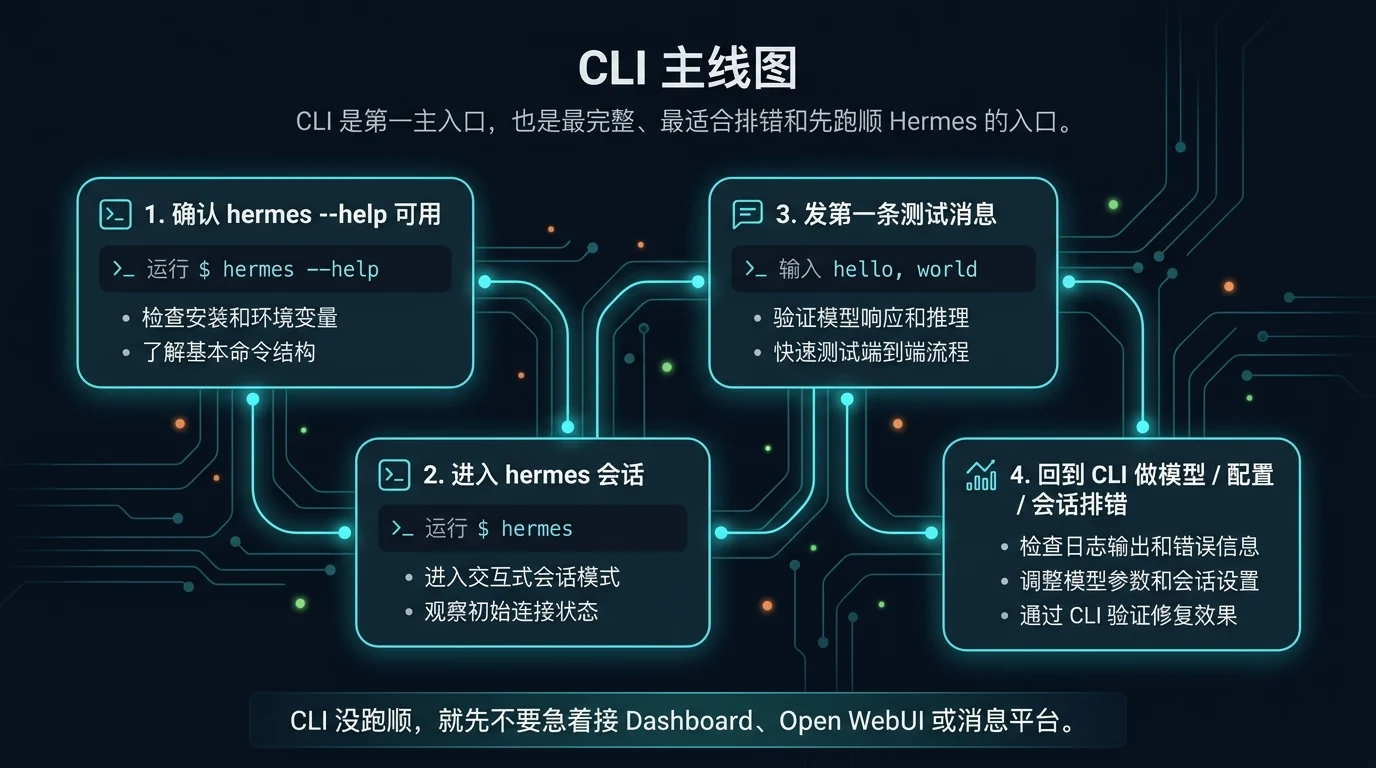
先看图,再记住这页真正的主线:
- 先确认
hermes --help可用 - 再进入
hermes交互会话 - 再发第一条测试消息,完成最小闭环
- 最后学会回到 CLI 做模型、配置和会话排错
这张图真正要传达的是:
- CLI 是第一主入口
- 它也是最稳的排错入口
- 后面的 Dashboard、Open WebUI、消息平台问题,最终都会回到 CLI 验证
🚀 先记住这页最重要的判断
CLI 在 Hermes 里的定位,不是“另一个入口”,而是:
- 第一主入口
- 最完整的原生入口
- 最适合排错与配置的入口
如果你还没把 CLI 跑顺,就先不要急着上:
- Dashboard
- Open WebUI
- 飞书 / 企业微信 / 钉钉 / 微信 Gateway
因为一旦后面这些入口出问题,你必须能回到 CLI 来判断:
- 是模型问题
- 是配置问题
- 是服务问题
- 还是平台接入问题
✨ 这条路适合谁
- 你第一次用 Hermes,想先把最核心的交互跑通
- 你要排错、切模型、改配置、看状态
- 你希望最先拿到“确定可用”的成功标志
- 你暂时不想引入浏览器前端或消息平台,先验证 agent 本体
- 你要把 Hermes 当成日常工作入口,而不是只试一次 Demo
📌 CLI 到底是什么,不是什么
它是什么
根据 Hermes 官方文档,CLI 是一个:
- terminal-first TUI
- 支持 interactive mode 和 single-query mode
- 支持 slash command、历史记录、模型切换、tool progress、session resume
也就是说,它不是“只能打一行命令”的极简壳子,而是 Hermes 最完整的原生使用面。
它不是什么
这页也要先把边界讲清:
- 它不是浏览器聊天前端
- 它不是 Dashboard 管理面板
- 它不是 API Server
- 它不是消息平台入口
如果你想要的是:
- 浏览器聊天界面 → 去 03-API 服务与 Open WebUI
- 管理配置 / 会话 / 日志 → 去 02-网页控制台(Dashboard)
- 团队消息触达 → 去 05-飞书 / 06-企业微信(AI Bot) / 07-钉钉 / 08-个人微信
但如果你要的是先把 Hermes 本体跑顺,就直接回 04-命令行(CLI)。
🧭 最短决策
| 你的情况 | 建议 |
|---|---|
| 你第一次用 Hermes | 先看 CLI |
| 你要验证模型、配置、工具链是不是通的 | 先看 CLI |
| 你已经遇到问题,需要判断卡在哪一层 | 回 CLI 排错 |
| 你只想用浏览器聊天 | 也建议先把 CLI 跑通,再去接前端 |
| 你打算接消息平台 | 也建议先把 CLI 跑通,再去做 Gateway |
如果你只想记一句话:
- 没跑顺 CLI,就不要默认后面那层一定是对的。
🧱 CLI 里你最常用的是哪几类命令
Hermes 官方文档把 CLI 能力分得很清楚。你真正需要先掌握的是 4 类:
1)启动与恢复
常用命令:
hermes
hermes chat -q "Hello"
hermes chat --continue
hermes chat --resume <id>
这组命令解决的是:
- 启动交互式会话
- 发单次问题
- 继续最近一次会话
- 恢复指定 session
2)模型与 provider
常用命令:
hermes model
hermes chat --model <name>
hermes chat --provider <name>
这组命令解决的是:
- 切 provider
- 切模型
- 明确当前到底是哪个后端在工作
3)配置与排错
常用命令:
hermes config
hermes config set KEY VAL
hermes config check
hermes doctor
hermes status
这组命令解决的是:
- 当前配置长什么样
- 我改的配置有没有写进去
- 有没有缺失项
- 为什么现在跑不通
4)Gateway 与后续入口
常用命令:
hermes gateway
hermes gateway setup
hermes gateway status
这组命令不应该先于 CLI 主线,但你要知道:
- 后面消息入口和 API Server 路线,本质上都会回到这些系统级命令
✅ 先跑一条最短成功闭环
下面这部分才是这页真正最重要的内容:
一步一步先把 CLI 跑顺。
第 1 步:先确认 Hermes 命令可用
现在做什么:
- 先确认你当前环境里已经能直接调用
hermes
为什么先做这一步:
- 如果连命令本身都不可用,后面所有入口都不用继续看
怎么做:
hermes --help
看到什么算成功:
- 终端正常输出帮助信息
- 你能看到 Hermes 的命令列表,而不是
command not found
如果没成功先查什么:
- Hermes 是否已经安装
- 当前 shell / 虚拟环境是否正确
- PATH 是否包含 Hermes 可执行文件
第 2 步:启动一次交互式 CLI
现在做什么:
- 直接进入 Hermes 交互会话
为什么做:
- 这是所有后续入口里最基础的“agent 真能工作”验证
怎么做:
hermes
看到什么算成功:
- 终端里出现 Hermes 的交互界面
- 能看到当前模型 / 工作目录 / 可用工具等基本信息
- 底部有输入区,说明 CLI 已经进入交互态
如果没成功先查什么:
- 当前默认模型是否已配置
.env中是否已有可用 API key- 配置文件是否损坏
第 3 步:发送一条最简单的测试消息
现在做什么:
- 在 CLI 里发一条最简单的文本,确认能正常返回回复
为什么做:
- 先验证最小闭环:输入 → 模型 → 输出
怎么做:
直接在 CLI 中输入:
你好,给我一句简短的自我介绍
看到什么算成功:
- Hermes 正常返回一段可读回复
- 没有立即报 provider / auth / model 错误
如果没成功先查什么:
- 模型 key 是否正确
- 当前 provider 是否可用
- 网络是否能访问对应模型服务
第 4 步:确认你会看帮助和 slash command
现在做什么:
- 在交互态里先认识 CLI 的内建命令面
为什么做:
- 后面你改配置、切模型、查状态,都离不开这层能力
怎么做:
在 CLI 中输入:
/help
然后再输入:
/
看到什么算成功:
/help能显示可用命令说明- 输入
/时能看到 slash command 的提示或自动补全能力
如果没成功先查什么:
- 当前是不是 Hermes 的交互式 CLI,而不是普通 shell
- 终端是否正确渲染 TUI / prompt_toolkit 组件
第 5 步:确认你会看当前配置
现在做什么:
- 看一眼当前 CLI 所依赖的配置状态
为什么做:
- 很多问题不是“CLI 坏了”,而是你根本不知道自己现在在用什么配置
怎么做:
先在 shell 里执行:
hermes config
如果你已经在交互态里,也可以试:
/config
看到什么算成功:
- 能看到当前配置内容或配置摘要
- 至少知道自己当前正在使用哪套配置
如果没成功先查什么:
config.yaml是否存在- CLI 当前 profile 是否异常
第 6 步:确认你会切模型
现在做什么:
- 学会切 provider / model
为什么做:
- 后面你无论走国内模型、兼容接口还是别的入口,模型切换都是高频动作
怎么做:
最稳的方式是:
hermes model
如果你要临时指定,也可以:
hermes chat --model <name>
hermes chat --provider <name>
看到什么算成功:
- 你能在交互式选择器里看到 provider / model
- 切换后重新进入会话时,能明确知道当前使用的是哪一个模型
如果没成功先查什么:
- 目标 provider 是否已配置 key
- 当前 profile 下是否有可选模型
- 你是不是在交互会话里误以为
/model能新增 provider(官方限制是:新增 provider 一般要回 shell 跑hermes model)
第 7 步:学会单次查询模式
现在做什么:
- 试一次 non-interactive 单次调用
为什么做:
- 这很适合快速验证,也适合脚本化或只问一条问题
怎么做:
hermes chat -q "Hello"
看到什么算成功:
- 终端直接输出 Hermes 的回复
- 执行结束后返回 shell
如果没成功先查什么:
- 默认模型是否可用
- 当前环境变量是否加载成功
第 8 步:知道怎么恢复会话
现在做什么:
- 学会继续最近一次 session
为什么做:
- CLI 不只是一次性工具,很多实际工作都是跨多轮持续进行的
怎么做:
hermes chat --continue
或者:
hermes chat --resume <id>
看到什么算成功:
- 你能回到之前的会话上下文
- CLI 显示出之前会话摘要或上下文延续
如果没成功先查什么:
- 当前 session 数据是否存在
- 你填的
<id>是否正确
🔍 CLI 真正适合做什么
从入口角度看,CLI 最适合做 4 类事情:
1. 第一次跑通
这是它最重要的角色。
因为它能最快回答:
- Hermes 本体是不是活的
- 模型是不是可用
- 配置是不是生效
2. 排错
当 Dashboard、Open WebUI、飞书、企业微信、钉钉或微信入口出问题时,最稳的回退点仍然是 CLI。
3. 配置和切模型
很多修改在 CLI 里最直接、最明确:
hermes modelhermes confighermes config sethermes doctor
4. 日常高频使用
如果你本来就习惯终端工作流,CLI 往往不只是“第一入口”,而是长期主入口。
🆚 CLI、Dashboard、API Server 怎么分
| 入口 | 它负责什么 | 它不负责什么 |
|---|---|---|
| CLI | 最完整的原生使用、排错、切模型、配置 | 不负责浏览器聊天前端 |
| Dashboard | 管理、查看、配置、日志、会话 | 不负责主要聊天交互 |
| API Server | 对外提供 OpenAI-compatible 后端 | 不负责配置管理界面 |
| Open WebUI | 浏览器聊天前端 | 不负责 Hermes 系统管理 |
如果你要一句最短结论:
- CLI = 主入口
- Dashboard = 管理台
- API Server = 后端
- Open WebUI = 前端
默认建议
如果你完全不想自己判断,直接按这个顺序走:
- 先把
hermes --help跑通 - 再把
hermes交互会话跑通 - 再发第一条测试消息
- 再确认
hermes model、hermes config、/help这些基本动作都可用 - 然后再决定要不要接 Dashboard、Open WebUI 或消息平台
这条顺序最稳,因为它让你先拿到一个最可验证的成功闭环。
❓FAQ
1. 为什么这页总说 CLI 是第一主入口?
因为 CLI 能最直接回答:
- Hermes 本体是不是活的
- 模型是不是可用
- 配置是不是生效
别的入口出问题,最后也要回 CLI 验证。
2. hermes --help 和直接 hermes 的区别是什么?
hermes --help:先确认命令本身存在、可调用hermes:真正进入交互式会话
前者是命令层检查,后者是会话层检查。
3. 为什么还要学 hermes model、hermes config、chat -q、--continue?
因为 CLI 不只是“能聊一下”,它还是:
- 模型切换入口
- 配置检查入口
- 单次验证入口
- 会话恢复入口
4. 为什么我想用浏览器或消息平台,也还是要先看 CLI?
因为如果 CLI 没跑顺:
- 浏览器前端问题难拆
- 消息平台问题更难判断
- 你很难知道自己卡在模型、配置、服务还是平台层
⚠️ 风险点与默认建议
1. 一上来就去接前端或消息平台
这会让你失去最短排错路径。
2. 不知道自己当前到底在用哪个模型
如果你不先确认 provider / model,很多“感觉怪怪的”其实只是你根本没用到以为自己在用的模型。
3. 把 CLI 当成一次性安装测试
CLI 不只是“安装完成后打个 hello”的入口,它也是:
- 排错入口
- 配置入口
- 恢复会话入口
- 切模型入口
📎 官方依据
- https://hermes-agent.nousresearch.com/docs/user-guide/cli
- https://hermes-agent.nousresearch.com/docs/reference/cli-commands
- https://hermes-agent.nousresearch.com/docs/reference/slash-commands
➡️ 下一步
🔗 国内入口关联路径
- 还没选模型:先看国内模型,避免入口跑通后模型不可用。
- 想暴露给前端或 Open WebUI:看把 Hermes 暴露成后端服务和API 服务与 Open WebUI。
- 要接消息平台:先看飞书、企业微信、钉钉或个人微信。
- 推送或回调异常:去Gateway Messaging 与推送问题排查。