
china
钉钉LCP
🎯 一句话结论:如果你的团队本来就在钉钉里协作,而且你希望用 官方推荐的 Stream 模式 把 Hermes 接进去,那么这页要帮你先把“创建应用 → 配置机器人并选 Stream → 获…
💡 速答:Hermes Agent 接入钉钉走官方推荐的 Stream 模式——在钉钉开发者后台创建企业内部应用 → 开启机器人能力并选 Stream 模式 → 拿到 Client ID / Client Secret → 填入 Hermes 的
DINGTALK_CLIENT_ID和DINGTALK_CLIENT_SECRET→ 启动 Gateway。不需要公网回调地址。
🎯 一句话结论:如果你的团队本来就在钉钉里协作,而且你希望用 官方推荐的 Stream 模式 把 Hermes 接进去,那么这页要帮你先把"创建应用 → 配置机器人并选 Stream → 获取 Client ID / Client Secret → 填回 Hermes"这条主线跑顺。
这一页只讲 钉钉消息入口 本身,不重复展开:
- 模型怎么买
- 云服务器怎么买
- Dashboard / Open WebUI 怎么配
🚀 钉钉接入主线图
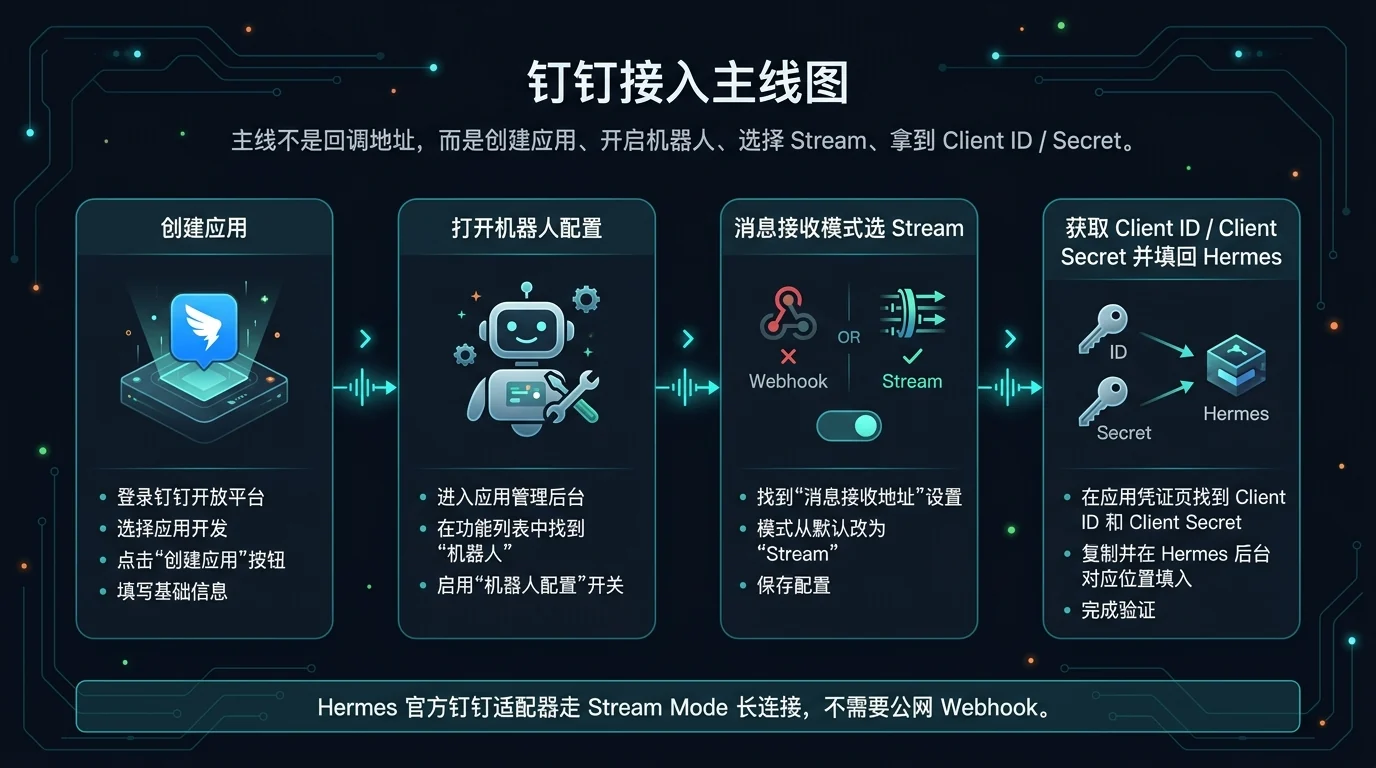
先看图,再记住这页真正的闭环:
- 在钉钉开发者后台创建应用
- 打开应用能力里的机器人配置
- 消息接收模式选择 Stream
- 拿到
Client ID/Client Secret - 把凭据填回 Hermes Gateway
✨ 这条路适合谁
- 你的组织已经把钉钉作为主协作平台
- 你希望 Hermes 直接进入团队日常沟通场景
- 你希望走钉钉官方推荐的 Stream 模式,而不是先搭公网回调地址
- 你需要群聊 / 单聊里的团队触达入口
- 你已经理解:钉钉页讲的是消息入口,不是第一排错入口
📌 先记住这页的核心判断
钉钉这页最重要的,不是“机器人能不能回话”,而是先把 5 件事分清:
- 钉钉属于 Gateway 消息入口。
- Hermes 官方钉钉适配器走的是 Stream Mode 长连接。
- 这条主线不需要公网回调地址 / Webhook。
- 真正关键的凭据是
DINGTALK_CLIENT_ID和DINGTALK_CLIENT_SECRET。 - 如果 CLI 没跑顺,钉钉入口出了问题会更难排查。
所以这页默认服务的是:
- Hermes 本体已经大致可用
- 你现在开始接团队消息入口
🧭 最短决策
| 你的情况 | 建议 |
|---|---|
| 你第一次用 Hermes,还没跑顺 CLI | 先回 CLI,不要先做钉钉 |
| 你已经有 Hermes 可用实例,想接入钉钉 | 直接看这页 |
| 你需要企业团队统一入口 | 钉钉值得优先做 |
| 你只想先做浏览器聊天前端 | 不要先做钉钉,先回 Open WebUI |
| 你还没准备好部署环境或模型入口 | 先回对应主线页 |
如果你只想记一句话:
- 钉钉 = 团队消息入口
- CLI = 第一主入口
🧱 钉钉这条路到底分几步
从接入角度,这页主线可以压缩成 4 步:
第 1 步:创建钉钉应用
进入钉钉开发者后台后,先走:
- 应用开发
- 企业内部应用
- 钉钉应用
- 创建应用
第 2 步:配置机器人,并把消息接收模式选成 Stream
在应用详情页里:
- 进入 应用能力 > 机器人
- 填写机器人名称、简介、描述、预览图
- 消息接收模式选 Stream 模式
第 3 步:拿到 Client ID / Client Secret
应用创建完成后,去:
- 基础信息
- 凭证与基础信息
这里要拿到的就是:
Client ID(对应 AppKey)Client Secret(对应 AppSecret)
第 4 步:把凭据填回 Hermes 并启动 Gateway
Hermes 这边最关键的是:
DINGTALK_CLIENT_IDDINGTALK_CLIENT_SECRETDINGTALK_ALLOWED_USERS
然后启动 gateway,让 Hermes 真正连上钉钉 Stream Mode。
🖼️ 官方截图片段:机器人配置表单中的 Stream 模式
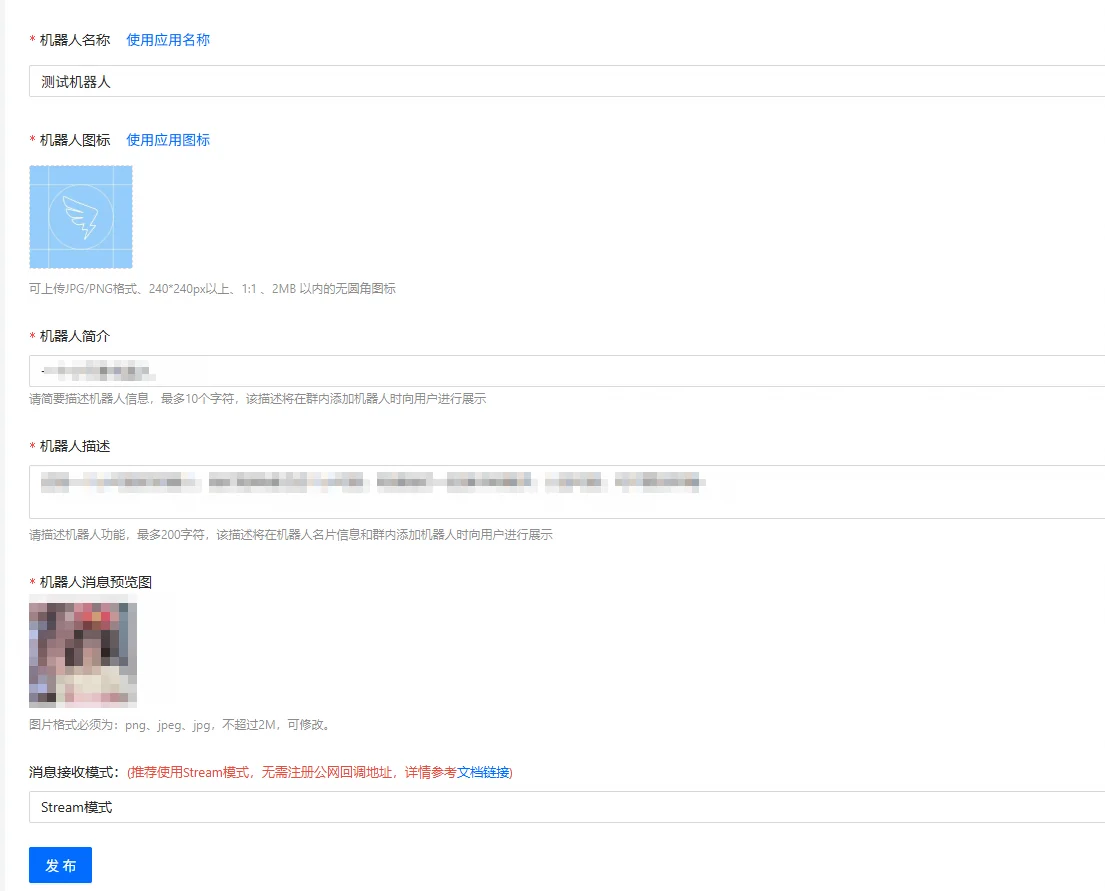
这张官方截图片段证明的是:
- 你进入的是钉钉的机器人配置表单
- 页面里可以填写机器人名称、简介、描述、消息预览图
- 页面底部存在 消息接收模式 配置项
- 当前接收模式已经明确选择为 Stream 模式
注意:
- 这张图更适合证明“机器人配置页里确实存在 Stream 模式设置”
- 它不是“进入钉钉开发者后台入口”的截图
- 这页真正可执行的主线,仍然以你上面看到的中文步骤为准
🔧 官方推荐方式到底是什么
把钉钉官方文档和 Hermes 官方钉钉文档对在一起看,这条路线其实非常清楚。
钉钉官方推荐的接入方式
钉钉官方 Stream 模式文档明确强调:
- Stream 模式通过 WebSocket 长连接 与钉钉平台通信
- 不需要公网服务器、IP、域名
- 不需要先走传统 Webhook 回调模式
- 机器人回调的固定 topic 是:
/v1.0/im/bot/messages/get
Hermes 官方钉钉适配器对应的方式
Hermes 官方钉钉文档也明确写了:
- Hermes 钉钉适配器使用 Stream Mode
- 不需要 public URL / webhook server
- 主要凭据是:
DINGTALK_CLIENT_IDDINGTALK_CLIENT_SECRET
- 建议设置:
DINGTALK_ALLOWED_USERS
所以把两边对上以后,你会发现这页真正的主线是一致的:
- 钉钉侧:创建应用,开启机器人能力,消息接收模式选 Stream
- Hermes 侧:填写
DINGTALK_CLIENT_ID/DINGTALK_CLIENT_SECRET,启动 gateway 通过 Stream Mode 建立长连接
✅ 先把最短闭环跑通
下面这部分是这页真正的操作主线。
第 1 步:先确认现在适不适合做钉钉接入
现在做什么:
- 先判断当前环境是否已经具备接钉钉的最小前提
为什么做:
- 钉钉是消息触达层,不是基础排错层
- 如果 Hermes 本体还没跑顺,这里出问题会很难分清是哪一层错了
先确认这 3 件事:
- Hermes 至少已经能在 CLI 里正常工作
- 你已经有可用模型入口
- 当前环境已经具备运行 gateway 的条件
看到什么算成功:
- 你已经能确认“CLI 是通的”“模型是可用的”“现在只是开始接钉钉入口”
如果没成功先查什么:
第 2 步:在钉钉开发者后台创建应用
现在做什么:
- 登录钉钉开发者后台,先创建一个企业内部应用
为什么做:
- 钉钉入口不是先改 Hermes 配置,而是先在钉钉侧拥有一个真正可接机器人的应用容器
怎么做:
- 进入钉钉开发者后台
- 走 应用开发 > 企业内部应用 > 钉钉应用 > 创建应用
- 填写应用名称、应用描述
- 保存后进入应用详情页
看到什么算成功:
- 应用已经创建成功
- 你能进入这个应用的详情页,而不是还停留在应用列表页
如果没成功先查什么:
- 是否进入了错误的后台页面
- 是否没有创建企业内部应用权限
- 是否还停留在“创建应用”入口,没有真正保存成功
第 3 步:开启机器人能力,并把消息接收模式选成 Stream
现在做什么:
- 在应用详情页中配置机器人,并把接收模式选成 Stream
为什么做:
- 这一页的关键不是“有了应用”就结束,而是要让这个应用变成一个真正能和 Hermes 连起来的钉钉机器人入口
怎么做:
- 进入 应用能力 > 机器人
- 填写机器人名称、机器人简介、机器人描述、机器人消息预览图
- 在 消息接收模式 中选择 Stream 模式
- 保存 / 发布机器人配置
看到什么算成功:
- 机器人配置已经保存
- 页面中的消息接收模式明确是 Stream 模式
- 你不是停在 HTTP 回调模式
如果没成功先查什么:
- 是否进入了错误的应用能力页
- 是否还没真正开启机器人能力
- 是否误把 HTTP 模式当成主线
第 4 步:找到 Client ID 与 Client Secret
现在做什么:
- 在应用基础信息页里查看凭据
为什么做:
- 对 Hermes 来说,真正关键的不是“你创建了应用”,而是你有没有把应用凭据带回来
怎么做:
- 进入 基础信息 > 凭证与基础信息
- 记录:
Client IDClient Secret
这两个值在理解上可以直接对应成:
Client ID = AppKeyClient Secret = AppSecret
看到什么算成功:
- 你已经能读取并保存 Client ID / Client Secret
- 不是只停留在“应用创建完成”或“机器人配置完成”的页面
如果没成功先查什么:
- 是否真的进入了基础信息页
- 是否只创建了应用,但还没找到凭据页
- 是否漏保存了 Client Secret
第 5 步:把凭据填回 Hermes
现在做什么:
- 把钉钉凭据写入 Hermes 配置
为什么做:
- 钉钉应用创建成功,不等于 Hermes 已经接通
- 真正闭环是 Hermes gateway 用这些凭据连上钉钉 Stream Mode
Hermes 官方文档给出的最短 .env 形态可以理解成:
DINGTALK_CLIENT_ID=your-app-key
DINGTALK_CLIENT_SECRET=your-app-secret
DINGTALK_ALLOWED_USERS=your-user-id
这里最值得先记住的是:
DINGTALK_CLIENT_ID和DINGTALK_CLIENT_SECRET是入口必填凭据DINGTALK_ALLOWED_USERS用来限制谁可以和机器人交互- 不建议把一个对所有人开放的机器人直接裸跑起来
看到什么算成功:
- Hermes 已经写入所需钉钉凭据
- 不是只在钉钉后台完成了应用创建
如果没成功先查什么:
- 凭据是否填错
.env是否真的生效- 是否忘了设置允许交互用户
第 6 步:启动 Hermes Gateway 并做第一条验证
现在做什么:
- 启动 gateway,让 Hermes 和钉钉建立实际连接
怎么做:
pip install "hermes-agent[dingtalk]"
hermes gateway
为什么做:
- 这一步才是让钉钉入口真正“活起来”的动作
看到什么算成功:
- Gateway 正常启动
- 没有立即报错缺失
DINGTALK_CLIENT_ID/DINGTALK_CLIENT_SECRET - 你可以在钉钉里给机器人发第一条测试消息
这里还要记住一条平台行为:
- 单聊:通常可以直接给机器人发消息
- 群聊:通常需要 @机器人,否则 Hermes 不会响应
如果没成功先查什么:
DINGTALK_CLIENT_ID是否填写DINGTALK_CLIENT_SECRET是否填写DINGTALK_ALLOWED_USERS是否包含当前钉钉用户 ID- 当前是在群聊里没 @ 机器人,还是根本没有连上 gateway
❓FAQ
1. 钉钉是不是 Hermes 的第一主入口?
不是。
第一主入口仍然是 CLI。 钉钉是团队消息触达入口。
2. 钉钉这页和企业微信 / 飞书页的本质区别是什么?
三者都属于团队消息入口,但钉钉这页更明确强调:
- 钉钉官方推荐的是 Stream 模式
- Hermes 官方钉钉适配器也正是围绕这条线设计的
3. 钉钉一定要公网回调地址吗?
对 Hermes 官方钉钉适配器这条主线来说,不是必须。
因为官方 Stream 模式文档明确说明:
- 通过 WebSocket 长连接接入
- 不需要公网服务器、IP、域名
4. 我已经创建了钉钉应用,为什么 Hermes 还不能用?
因为“应用创建完成”只代表钉钉侧有了容器。
你还需要:
- 开启机器人能力
- 选择 Stream 模式
- 保存 Client ID / Client Secret
- 写入 Hermes
- 启动 gateway
5. 群里为什么机器人不回话?
最常见先查两件事:
- 你是不是在群聊里没有 @机器人
DINGTALK_ALLOWED_USERS里有没有你的钉钉用户 ID
6. 我现在应该先做钉钉,还是先做 CLI?
默认还是先做 CLI。
只有在 CLI 已经跑顺之后,再做钉钉接入,排错成本才最低。
⚠️ 风险点与默认建议
1. 不要把“应用建好了”当成“钉钉入口已经通了”
钉钉后台里看到应用存在,只说明钉钉侧准备好了。
真正完成还要看:
- 机器人能力是否配置完成
- 消息接收模式是否是 Stream
- Client ID / Client Secret 是否已经写回 Hermes
- Gateway 是否真的启动并连上
2. 不要把 HTTP 回调模式当成默认主线
这页默认主线不是先去做公网回调地址,而是:
- 创建应用
- 配置机器人
- 直接选 Stream 模式
- 让 Hermes 通过长连接接入
如果你没特殊理由,不建议先绕去做 HTTP 回调那条线。
3. Client Secret 要当作敏感凭据管理
和企业微信一样,钉钉的 Client Secret 也不能乱传、不能进公开仓库、不能贴到截图里长期暴露。
4. 不要忘了限制可交互用户
如果你不设置 DINGTALK_ALLOWED_USERS,后面最常见的问题会变成:
- 谁能用机器人你心里没数
- 机器人看起来在线,但访问控制很混乱
5. 不要还没跑顺 CLI 就先做钉钉
如果基础链路没跑通,钉钉里的现象通常只会表现为“机器人没反应”,但你很难快速判断问题到底出在:
- 模型
- Hermes 配置
- Gateway
- 平台权限
默认建议
如果你问我:钉钉这页最稳的使用顺序是什么?
我会建议你按这个顺序:
- 先确认 CLI 已经跑顺
- 在钉钉开发者后台创建应用
- 配置机器人,并把消息接收模式选成 Stream
- 保存 Client ID / Client Secret
- 再把凭据填回 Hermes Gateway
- 启动 gateway,在钉钉里做第一条消息验证
也就是说:
- 钉钉非常适合做团队内部消息入口
- 但它不是第一步
- 它是“本体已经大致可用之后的团队触达层”
📎 官方依据
- https://hermes-agent.nousresearch.com/docs/user-guide/messaging/dingtalk
- https://open.dingtalk.com/document/development/introduction-to-stream-mode
- https://open.dingtalk.com/document/dingstart/create-application
- https://open.dingtalk.com/document/dingstart/configure-the-robot-application
➡️ 下一步
🔗 国内入口关联路径
- 还没选模型:先看国内模型,避免入口跑通后模型不可用。
- 想暴露给前端或 Open WebUI:看把 Hermes 暴露成后端服务和API 服务与 Open WebUI。
- 要接消息平台:先看飞书、企业微信、钉钉或个人微信。
- 推送或回调异常:去Gateway Messaging 与推送问题排查。