
start
💻 03-进入终端并连接服务器LCP
💻 03-进入终端并连接服务器 是 Hermes Agent 中文站「start、connect-terminal」路径下的中文说明页,帮助你理解适用场景、关键步骤、常见坑和下一步入口,并和快速上手、现成方案、Packs、问题排查及参考手册形成完整学习链路。
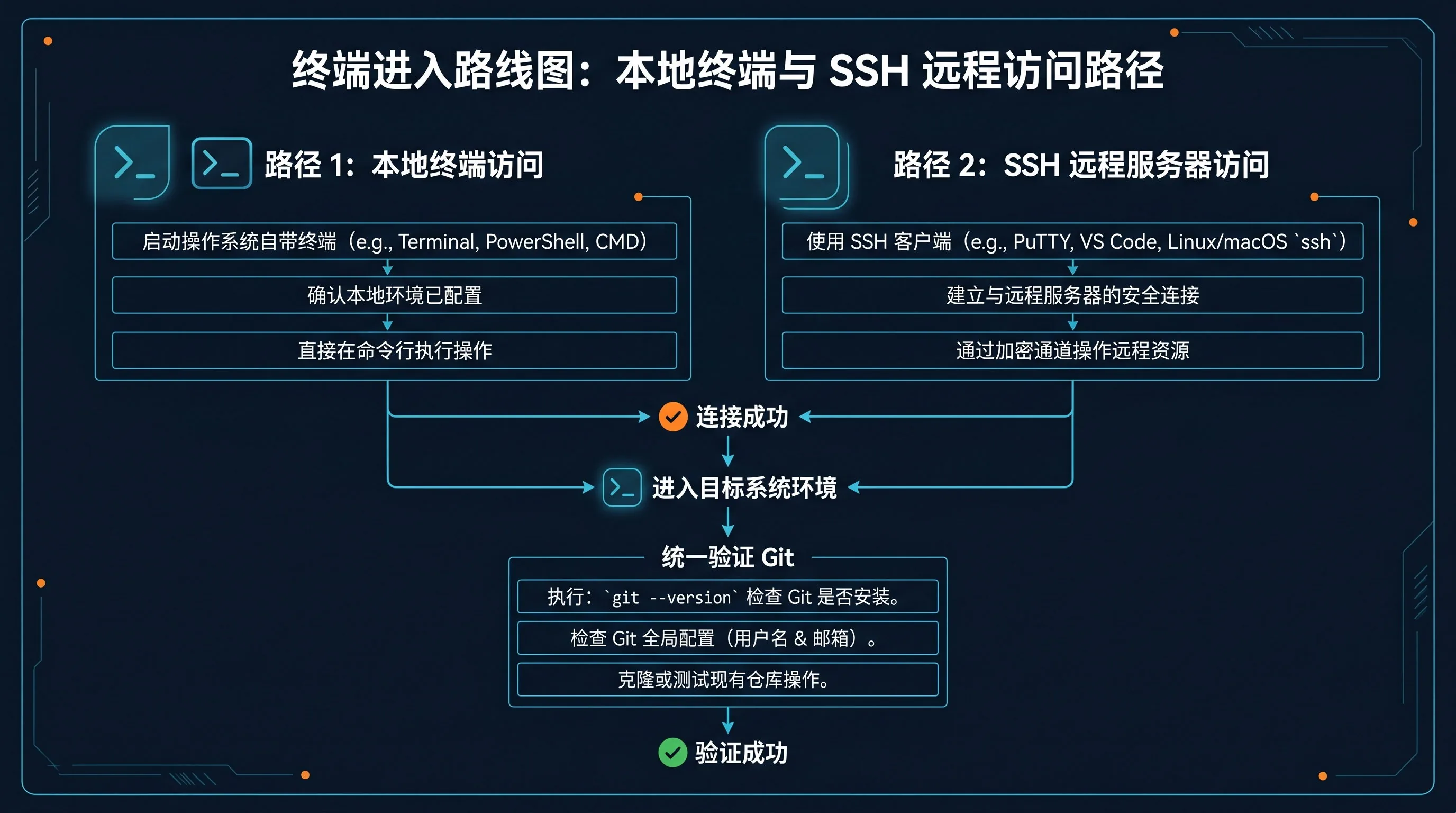
一句话先说清楚:这一页不教你安装 Hermes,而是先带你进入“后面真正要执行命令的那个终端”。
很多人后面安装失败,不是因为命令本身有问题,而是因为前一步根本没站到正确的终端里。 这一页只做一件事:
- 让你进入正确终端
- 确认你真的站在本地 Linux 终端、WSL2 Linux 终端,或远程云主机终端里
- 在继续安装前,用一个最小命令把终端可用性验清楚
🎯 这页做完以后,你应该得到什么
看完这页,你应该能明确回答这 3 个问题:
- 我现在到底是在本地终端、WSL2 终端,还是远程服务器终端里
- 我是不是已经进入后面真正要执行安装命令的那个环境
- 我的终端里
git --version能不能正常返回版本号
如果这 3 个问题你还答不出来,就先别急着进安装页。
🚦 第一步:先判断你现在走哪条连接路线
直接按你上一页做出的环境选择走:
- 我准备把 Hermes 跑在本地 macOS / Linux 上 → 走"本地终端"路线
- 我是 Windows 用户,准备跑在 WSL2 里 → 走"WSL2 终端"路线
- 我是 Windows 用户,想直接在 PowerShell 里用 → 走"Windows Native"路线(早期测试阶段)
- 我准备把 Hermes 跑在云主机上 → 走"SSH 连接远程服务器"路线
如果你现在突然发现:
- 其实还没决定 Hermes 跑在哪里
- 还没有云主机
- WSL2 还没准备好
那就先回上一页:
🖥 第二步:如果你走本地终端路线,按系统进入终端
A. macOS
如果你是 macOS 用户,按这个顺序来:
- 按
Command + Space - 输入
Terminal - 按回车打开
你也可以用 iTerm2;只要它是一个真正能输入命令的终端窗口就可以。
成功标志:
- 你看到一个新的终端窗口
- 窗口里有命令提示符
- 你可以输入命令,而不是停留在图形界面里
如果你看到的是 Finder、浏览器或别的 GUI 程序,不算成功。
B. Linux
如果你是 Linux 用户,按这个顺序来:
- 打开系统自带终端,或你平时常用的终端工具
- 确认窗口里能直接输入命令
成功标志:
- 你看到命令提示符
- 能直接敲命令
- 不是停留在图形界面或文件管理器里
C. 本地路线现在先别做什么
如果你走的是本地路线,现在先别做这两件事:
- 不要在这一步就 SSH 到别的机器
- 不要一边开着终端,一边其实准备把 Hermes 装到另外一台云服务器上
这一步最重要的是:
- 先确认“后面命令就是在这台本地机器里执行”
🪟 第三步:如果你是 Windows 用户,根据你选的路线进入正确环境
Windows 用户有两条路线可选,按你在第一步选的走:
A. WSL2 路线(稳定推荐)
Windows 用户最容易在这里走错。 后面的命令按 Linux 终端思路来执行,所以你现在要做的是:
- 进入 WSL2 的 Linux shell
- 不要停在 PowerShell 或 CMD
按这个顺序来:
- 打开 Windows Terminal
- 选择你的 WSL2 Linux 发行版
- 比如 Ubuntu
- 进入后,确认你现在看到的是 Linux shell 提示符
成功标志:
- 你看到的是 WSL2 里的 Linux 终端
- 不是
C:\Users\...这种 Windows 路径上下文 - 你清楚后面的 Linux 命令会在这里执行
如果你现在看到的还是:
- PowerShell
- CMD
- Windows 文件路径
那这一步还没成功。 先不要进入安装页。 先把 WSL2 Linux 终端真正打开。
B. Windows Native 路线(早期测试)
⚠️ 这条路线目前处于早期测试阶段(Early Beta),可能存在一些未覆盖的边界情况。如果遇到问题,推荐回退到上面的 WSL2 路线。
如果你选择直接在 Windows PowerShell 里使用 Hermes,不需要安装 WSL2,也不需要进入 Linux 环境。
操作步骤:
- 打开 PowerShell(推荐 Windows Terminal 里的 PowerShell 标签页)
- 直接执行以下安装命令:
iex (irm https://raw.githubusercontent.com/NousResearch/hermes-agent/main/scripts/install.ps1)
- 安装完成后,后续所有 Hermes 命令都在这个 PowerShell 窗口里执行即可
成功标志:
- 你在 PowerShell 里执行命令没有报错
hermes命令可以被识别
📋 注意: Windows Native 路线目前无法使用 Dashboard 的
/chat终端面板(该功能依赖 POSIX PTY),但其他所有功能(包括对话、工具调用等)都可以正常使用。详情参考 官方文档 - Windows Native。
☁️ 第四步:如果你走云主机路线,按 SSH 连上服务器
如果 Hermes 准备跑在云主机上,先把这三样放在手边:
| 你现在需要什么 | 它是干嘛的 | 没有它会怎样 |
|---|---|---|
| 服务器公网 IP | 告诉终端你要连哪台机器 | 你根本连不到目标服务器 |
| 登录用户名 | 告诉 SSH 你以谁的身份登录 | 终端不知道该用哪个账号进入 |
| 密码或密钥文件 | 真正完成登录认证 | 你会被拒绝在门外 |
最基础 SSH 写法
如果你用账号密码,最基础写法是:
ssh 用户名@服务器IP
示例:
ssh root@123.123.123.123
如果你使用密钥文件
如果你的云厂商给的是密钥文件,最基础写法是:
ssh -i /你的密钥路径 用户名@服务器IP
示例:
ssh -i ~/.ssh/my-key.pem ubuntu@123.123.123.123
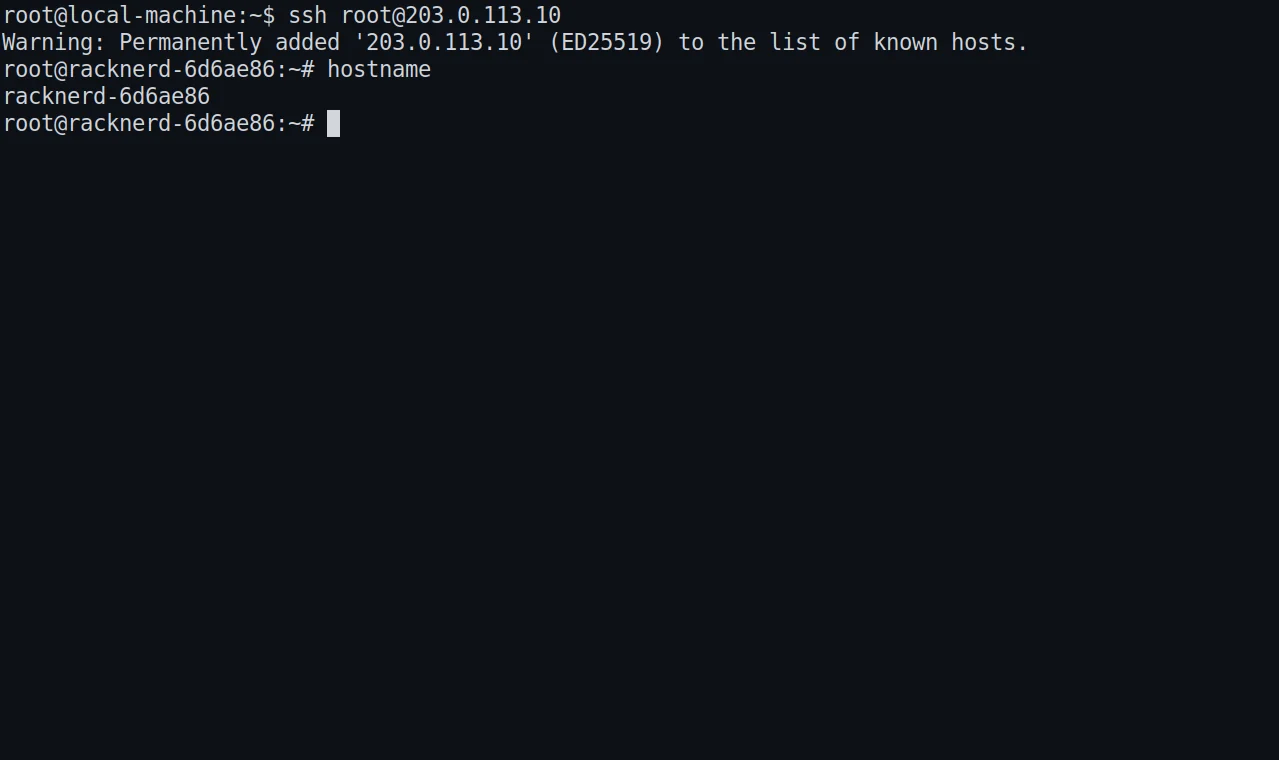
第一次连接时你可能看到什么
第一次连接时,终端可能会提示你确认主机指纹。 如果这台服务器就是你自己的目标机器,确认无误后再继续。
成功标志:
- 命令执行后没有停留在你原来的本地提示符
- 你进入了新的远程服务器提示符
- 你知道自己现在站在云主机里,而不是本地机器里
如果你执行完 ssh ... 以后:
- 提示用户名或密码错误
- 提示连不上
- 提示超时
- 提示找不到密钥文件
那这一步还没成功。 现在不要跳到安装页,先把 SSH 连通性修通。
🧪 第五步:连上后立刻做两个最小验证
无论你走的是本地路线还是 SSH 路线,都先做下面两个最小验证。
验证 1:如果你走的是 SSH 路线,先执行 hostname
hostname
这一步的目的不是看炫酷输出,而是确认:
- 你现在真的站在远程服务器里
- 不是以为自己连上了,其实还停在本地终端
成功标志:
- 终端返回一个主机名
- 你能明确知道这是远程服务器的名字,而不是本地电脑的名字
如果你是本地路线,这一步可以不做。
验证 2:无论哪条路线,都执行 git --version
git --version
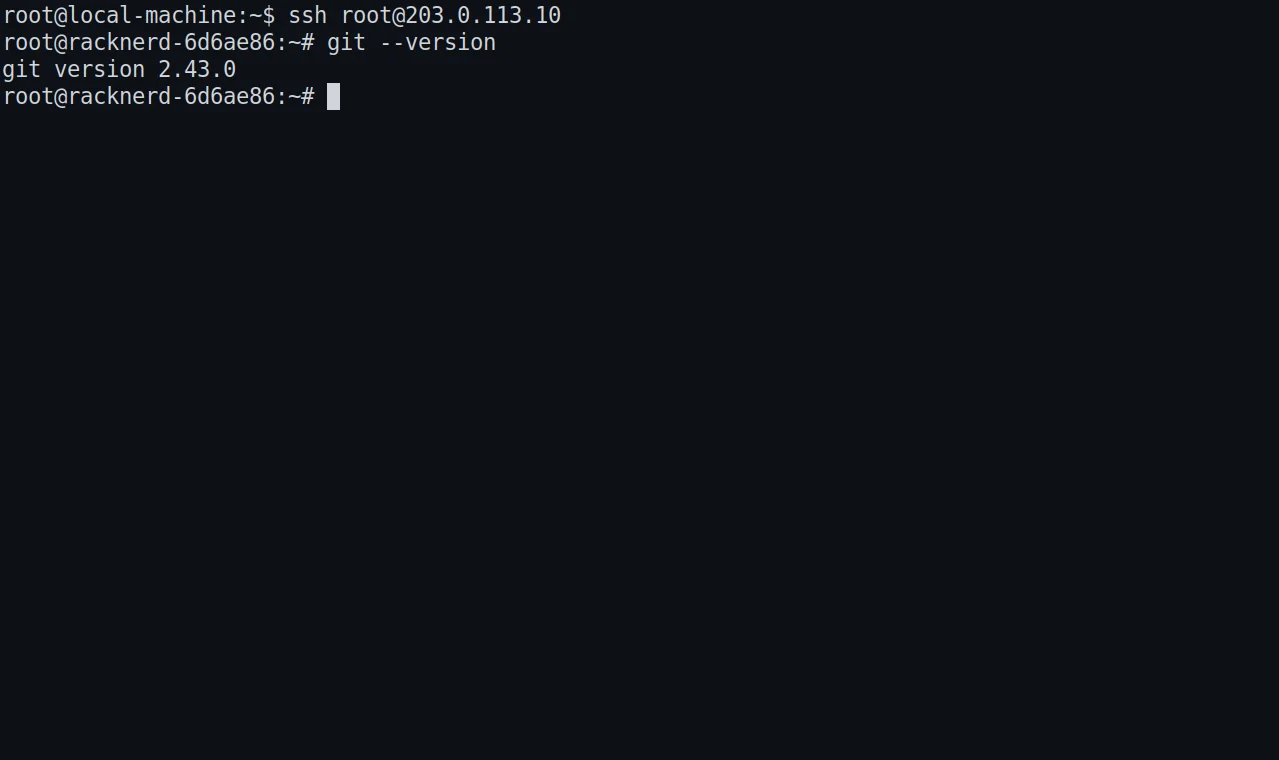
这一步的目的很简单:
- 确认你已经站在一个“后面可以继续做安装”的终端里
成功标志:
- 终端返回 Git 版本号
- 例如:
git version 2.x.x
只要能正常返回版本号,这一页最关键的终端可用性检查就通过了。
🛠 第六步:如果 git --version 失败,先只修这一层
如果这里失败,先不要跳去研究 Hermes 安装命令。 先只查这几件事:
- 我是不是还没进入真正要继续操作的那个终端
- 如果是云主机路线,我是不是还没进入远程服务器提示符
git --version有没有正常返回版本号- 如果 Git 还没装,我有没有先补装再重查
常见补装命令
Ubuntu / Debian
sudo apt update
sudo apt install -y git
CentOS / Rocky / AlmaLinux
sudo yum install -y git
或者:
sudo dnf install -y git
macOS
macOS 第一次执行 git 时,通常会提示安装开发者工具。
按提示完成后,再重新执行一次:
git --version
成功标志:
- 你重新执行后,终于看到了版本号
🚫 这一页先不要做的 3 件事
在终端还没确认正确前,先不要:
- 直接抄 Hermes 安装命令开始跑
- 否则你很可能在错误机器、错误终端或错误环境里安装
- SSH 一会儿连本地、一会儿连远程,却没搞清自己站在哪
- 后面最容易出现“明明装了,但怎么找不到”的问题
git --version都还没过,就继续往安装页跳
- 这说明你还没完成这一页的最小验证
✅ 这一页什么时候算通过
当下面这些事已经成立,这一页就通过:
- 你已经进入后面真正要执行命令的那个终端
- 如果你走的是云主机路线,你已经确认自己真的站在远程服务器里
- 你的终端里
git --version可以正常返回版本号
最小通过标准可以再说白一点:
- 你现在已经能明确回答:后面的 Hermes 安装命令,应该在这个终端里执行,而且这个终端已经可用
➡️ 下一步
完成后进入:
如果你想先回到上一阶段入口重新确认位置: