
start
🧱 02-先准备运行环境LCP
🧱 02-先准备运行环境 是 Hermes Agent 中文站「start、prepare-environment」路径下的中文说明页,帮助你理解适用场景、关键步骤、常见坑和下一步入口,并和快速上手、现成方案、Packs、问题排查及参考手册形成完整学习链路。
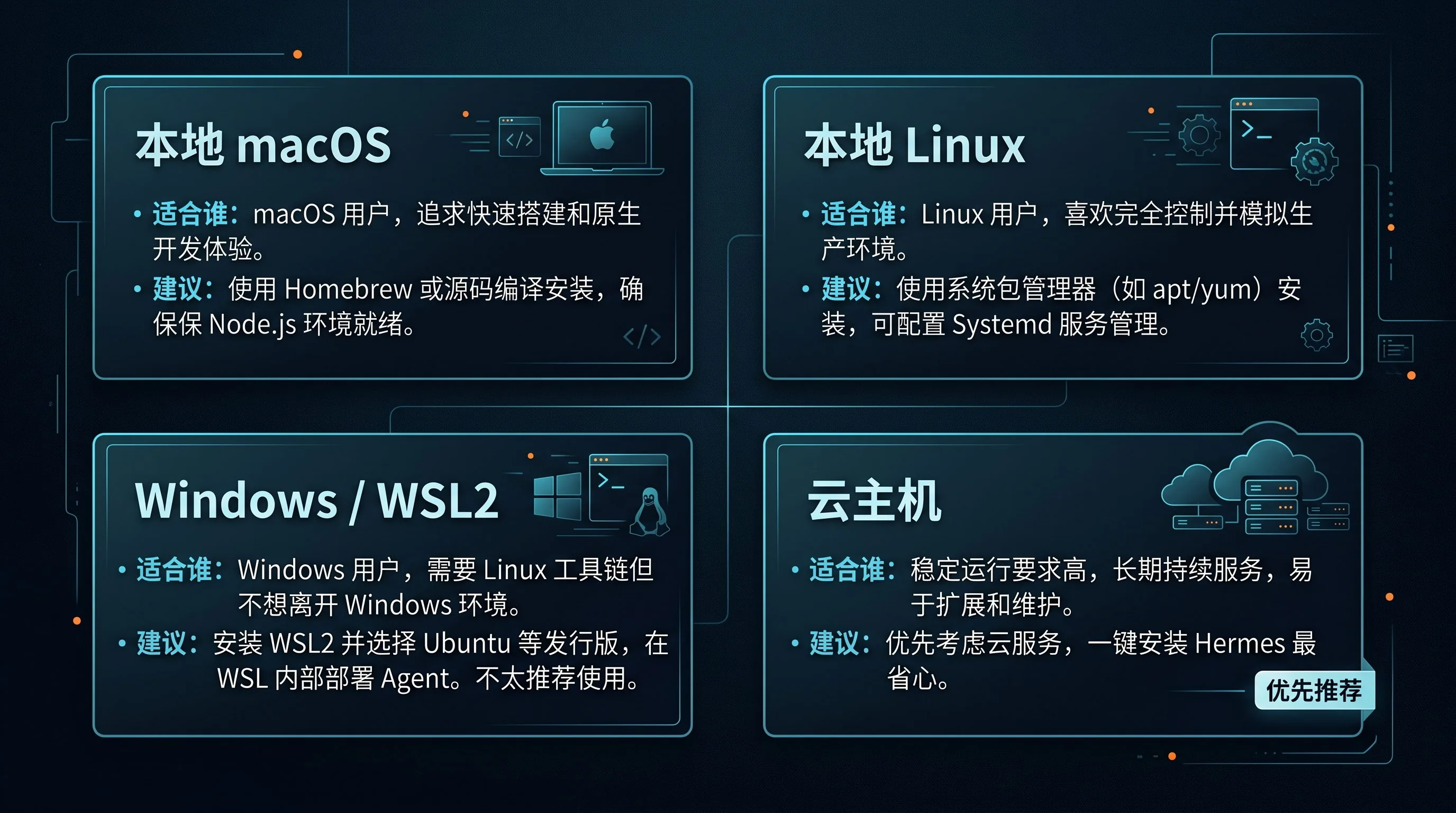
一句话先说清楚:这一页不教你安装 Hermes,而是先帮你把“它到底跑在哪台机器上”选清楚。
很多人卡在后面,不是因为安装命令太难,而是因为前面这一步没分清:
- 到底跑本地,还是跑云主机
- 是先快速试一下,还是一开始就按长期使用准备
- Windows 用户到底走 WSL2、Windows Native 还是桌面版
这一页只做这一件事: 先把运行环境选清楚,再进入下一页终端和安装。
🎯 这页做完以后,你应该得到什么
看完这页,你应该能明确回答这 3 个问题:
- Hermes 准备跑在本地电脑,还是云主机
- 如果跑本地,是 macOS、Linux,还是 Windows(有三条路线可选)
- 我现在可以继续进下一页,还是应该先回去把环境准备好
如果这 3 个问题你还答不出来,就先别急着进安装页。
🚦 第一步:先用一句话判断你要哪条路
直接按你现在的目标选:
- 我只想今天先试跑一次 → 本地也可以
- 我想后面长期在线、远程访问、继续扩展 → 优先云主机
- 我是 Windows 用户,但还想走本地路线 → 有三条路可选:WSL2(稳定推荐)、Windows Native(早期测试中)、桌面版 App(不想碰终端的用户)
- 我现在其实连机器都还没有 → 先回 03-国内落地总览
如果你现在完全拿不准,默认先把“云主机”当成优先路线,会更接近后面长期使用和系统扩展的真实场景。
🧭 第二步:四种环境怎么选
| 选项 | 更适合谁 | 现在最重要的判断 | 你接下来要做什么 |
|---|---|---|---|
| 本地 macOS | 你想先在苹果电脑上快速跑通一次 | 你是不是接受 Hermes 先只在这台电脑上跑 | 确认本机可正常开终端,下一页进入本地终端 |
| 本地 Linux | 你已经有 Linux 环境,想先本地跑通一次 | 你是不是已经熟悉 Linux 终端 | 确认本机可正常开终端,下一页进入本地终端 |
| Windows | 你是 Windows 用户,希望继续走本地路径。有三条路线可选:① WSL2(稳定推荐,体验最接近 Linux);② Windows Native(早期测试,直接在 PowerShell 里跑);③ 桌面版 App(GUI 图形界面,适合不想碰终端的用户) | 你更看重稳定还是方便?WSL2 最稳;Native 最省事但还在早期测试;桌面版适合纯新手 | 按你选的路线准备环境:WSL2 需先安装并进入 Linux shell;Native 直接在 PowerShell 安装;桌面版下载安装包即可 |
| 云主机 | 你想长期运行、远程访问,或者本地暂时没有合适机器 | 你是不是已经有一台可登录的云服务器 | 没有就先去选机器,有了再进下一页 |
如果你只想听一句更直接的话:
- 临时试一下:本地可行
- 想认真长期用:云主机更稳
🔎 第三步:如果你打算跑在本地,现在就检查这 3 件事
A. macOS / Linux 本地路线
如果你准备跑在本地,先只检查这 3 件事:
- 你能打开终端
- macOS:Terminal 或 iTerm2
- Linux:系统终端或你常用终端
- 你准备把 Hermes 跑在这台机器上,而不是别的远程服务器
- 这一步先别混 SSH
- 先认清:后面命令就是在这台电脑里执行
- 你接受它现在先只是“本地试跑环境”
- 关掉电脑,它就不在线
- 不适合作为长期在线服务入口
如果这 3 件事都没问题,你就已经可以继续进入下一页:
B. Windows 用户特别注意
如果你是 Windows 用户,先不要默认自己已经准备好了。 现在官方支持三条路线,按你的情况选一条:
路线 A:WSL2(稳定推荐)
- 后面命令按 Linux 终端思路来跑,体验最接近文档描述
- 适合:愿意多装一层 WSL2、想走最稳路线的用户
- 你需要:已经安装并能进入 WSL2 的 Linux shell
路线 B:Windows Native · PowerShell(早期测试)
- 直接在 PowerShell 里跑,不用装 WSL2
- 一行安装:
iex (irm https://raw.githubusercontent.com/NousResearch/hermes-agent/main/scripts/install.ps1) - 适合:不想折腾 WSL2、能接受早期测试阶段的用户
- ⚠️ Native Windows 支持目前处于早期测试阶段(early beta),子进程处理、路径和非 ASCII 控制台输出等方面可能还有粗糙之处
- 官方说明:Windows Native 文档
路线 C:桌面版 App(GUI 图形界面)
- 下载安装包,图形界面操作,不用碰终端
- 适合:不想碰命令行的用户
怎么选?
- 追求稳定 → 选 A(WSL2)
- 想省事、能接受早期测试 → 选 B(Windows Native)
- 完全不想碰终端 → 选 C(桌面版 App)
不管你选哪条路线,确认你能在对应环境里打开终端(或桌面版能正常启动),再继续进下一页。
☁️ 第四步:如果你打算跑在云主机,现在就检查这 4 件事
如果你准备直接走长期在线路线,先只检查这 4 件事:
- 你已经有一台云服务器
- 不管是阿里云还是腾讯云
- 重点不是先争论哪家更强
- 而是你手里现在是不是已经有一台可登录机器
- 你知道这台机器的公网 IP
- 后面 SSH 连接会直接用到
- 你知道登录用户名
- 比如
root、ubuntu、admin等
- 你有密码或密钥文件
- 没有这两样之一,下一页你也连不进去
如果你现在这 4 件事还没齐,就先别继续往终端页走。 先回这里补环境,或者直接去:
如果你连“买哪家云服务器”都还没决定,直接先看:
🪜 第五步:按你的情况,直接执行这个判断
情况 1:我已经有本地 macOS / Linux 终端
那你现在的结论就是:
- 环境已具备
- 直接去下一页
进入:
情况 2:我是 Windows 用户,环境还没准备好
那你现在的结论就是:
- 环境还没完全具备
- 先不要进安装页
- 先选好你要走的路线,再把对应环境准备好
Windows 有三条路线可选:
- 路线 A(WSL2):最稳定,先装好 WSL2 再继续
- 路线 B(Windows Native):早期测试,直接在 PowerShell 里一行安装,但功能可能还有粗糙之处
- 路线 C(桌面版 App):下载安装包即可,适合不想碰终端的用户
选好路线后,再继续进下一页。
情况 3:我已经有一台能登录的云服务器
那你现在的结论就是:
- 环境已具备
- 你后面会走 SSH 路线
- 直接去下一页
进入:
情况 4:我现在连机器都没有
那你现在的结论就是:
- 还不具备继续安装的条件
- 先去解决“跑在哪里”
优先回:
如果你已经明确自己就是要买国内云主机,直接进:
🚫 这一页先不要做的 3 件事
在环境没选清楚前,先不要:
- 直接抄安装命令开始跑
- 否则你很容易后面才发现自己在错误终端里
- 同时研究模型、安装、消息平台
- 这一页只解决“跑在哪”
- 把“选环境”和“安装 Hermes”混成一件事
- 环境没选好,后面每一步都会更乱
✅ 这一页什么时候算通过
当下面这些事已经成立,这一页就通过:
- 你已经知道 Hermes 准备跑在哪台机器上
- 你已经知道自己是继续往下走,还是先去准备环境
- 你不会把“选环境”和“安装 Hermes”两件事混在一起
最小通过标准可以再说白一点:
- 你现在已经能明确回答:我下一步是进终端页,还是先回去补机器 / Windows 环境(WSL2 · Windows Native · 桌面版 三选一)/ 云主机
➡️ 下一步
完成后进入:
如果你想先回到上一阶段入口重新确认位置: