
start
📦 04-把 Hermes 装上去LCP
一句话先说清楚:这一页不再帮你选环境、也不再帮你进终端,它只做一件事——把 Hermes 真正装上去,并确认 hermes 命令已经能用。
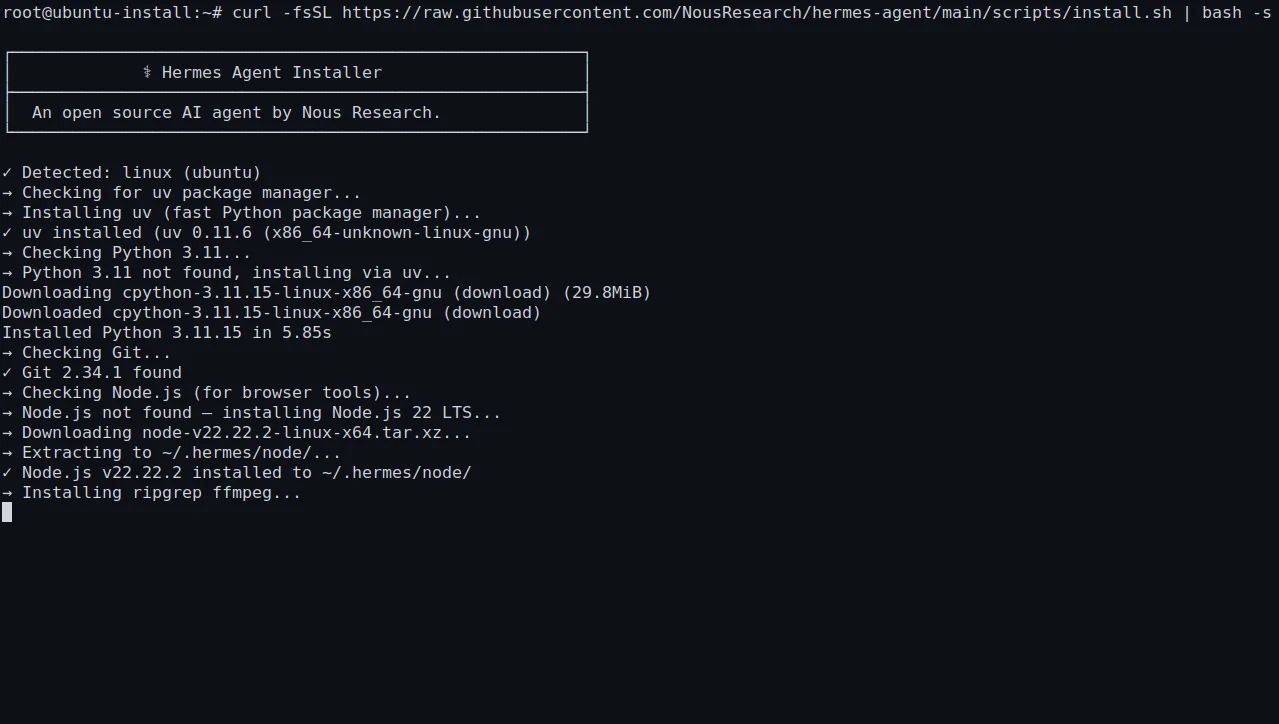
💡 速答:Hermes Agent 安装只需一条命令——Linux/macOS 用
curl … | bash,Windows Native(早期测试)用 PowerShelliex (irm …)。装完跑hermes version和hermes doctor验证,全过即安装成功。
一句话先说清楚:这一页不再帮你选环境、也不再帮你进终端,它只做一件事——把 Hermes 真正装上去,并确认
hermes命令已经能用。
如果你已经完成上一页,那你现在应该已经满足这两个前提:
- 你已经站在后面真正要执行安装命令的那个终端里
- 你的终端里
git --version已经能正常返回版本号
如果这两个前提有任何一个还没成立,先回上一页:
🎯 这页做完以后,你应该得到什么
看完这页,你应该能明确回答这 3 个问题:
- Hermes 是不是已经真正装进当前环境里了
hermes version和hermes doctor能不能正常跑- 我是不是已经可以继续去配模型并完成第一次互动
如果这 3 个问题你还答不出来,就先别急着进入模型页。
🚦 第一步:安装前最后确认一次
在你粘贴安装命令之前,先只确认这 4 件事:
- 你现在在正确终端里
- 本地 macOS / Linux 终端
- WSL2 Linux 终端
- 或远程云主机终端
- 你已经决定 Hermes 要装在这个环境里
- 不是一会装本地、一会又想装远程
git --version已经能返回版本号
- 如果这里都不通,就先别跳安装
- 当前网络至少能拉取安装脚本
- 如果你现在网络就明显不稳,后面很可能一开始就失败
如果这 4 件事都没问题,就直接进入安装。
📊 三种操作系统安装路线对比
| 系统 | 推荐路线 | 一键命令 | 状态 |
|---|---|---|---|
| Linux / macOS / WSL2 | 官方 shell installer | curl -fsSL …/install.sh | bash | ✅ 稳定主线 |
| Windows Native | PowerShell installer | iex (irm …/install.ps1) | ⚠️ 早期测试(early beta) |
| 任意 OS + Docker | 拉官方镜像 | docker run ghcr.io/nousresearch/hermes-agent | ✅ 环境隔离 |
如果你用的是 Windows 但不确定走哪条,默认先走 WSL2 路线,它是当前最稳的 Windows 体验。Windows Native 路线适合不想装 WSL2 的用户,但仍在早期测试阶段。
⚡ 第二步:直接跑最短安装命令
这一页只走官方推荐的一键安装路径,不展开手动安装、模型配置或第一次互动。
直接把下面这条命令放到当前终端里执行:
curl -fsSL https://raw.githubusercontent.com/NousResearch/hermes-agent/main/scripts/install.sh | bash
Windows 用户:如果你走的是 Windows Native 路线
在 PowerShell 里执行:
iex (irm https://raw.githubusercontent.com/NousResearch/hermes-agent/main/scripts/install.ps1)
注意:
- Windows Native 目前处于早期测试阶段(early beta)
- 安装器会自动处理 uv、Python 3.11、Node.js 22、Portable Git、ripgrep、ffmpeg 等依赖
- 安装路径在
%LOCALAPPDATA%\Hermes目录下
这就是当前最短、最直接的 Hermes 安装路线。
你现在不用先研究:
- 手动安装
- 高级配置
- provider 细节
- 多 profile
- MCP / API / 自动化
现在只做一件事:
- 先把 Hermes 安装成功
🇨🇳 如果你在国内环境里,先记住这个现实判断
如果你是在国内网络环境里执行安装,一开始就要接受一个现实:
- 官方安装路线没变
- 但下载脚本、拉依赖、访问 GitHub 或相关源时,更容易因为网络波动失败
所以这一步的正确心态不是:
- 一失败就认为 Hermes 装不了
而是:
- 先把失败层次分清楚
- 是脚本没拉下来
- 是依赖下载慢
- 还是终端 / shell / PATH 根本没走通
如果安装一开始就卡在“下载不到脚本”或“连接失败”,先不要立刻研究 Hermes 本体逻辑,优先回:
👀 第三步:安装过程中你应该看到什么
执行安装命令后,你应该能看到下面这类现象:
- 安装器启动
- 依赖检查开始执行
- 语言运行时准备或下载信息出现
- 安装输出持续刷新,而不是立即静默退出
Windows Native 用户注意:如果你用的是 PowerShell 安装命令,看到的输出会和上面描述的不完全一样——比如你会看到 PowerShell 的进度条而不是 curl 的下载输出。只要安装器在持续推进、没有立刻报错退出,就说明在正常走流程。
这一步你真正想看到的不是"长得很专业的输出",而是:
- 终端已经开始真正执行安装逻辑
- 它不是一敲就立刻报错退出
如果你一执行就立刻报错,先只查这 3 件事:
- 安装命令是不是完整复制了
- 当前网络是否正常
- 你是不是还在正确的 Linux / macOS / WSL2 终端里执行
🔄 第四步:安装结束后,立刻重新加载 shell
安装结束后,先确认你当前用的是哪种 shell:
echo $SHELL
如果结果里是 Bash
执行:
source ~/.bashrc
如果结果里是 Zsh
执行:
source ~/.zshrc
如果你是 Windows Native 用户
不需要执行 source 命令。直接关闭当前 PowerShell 窗口,重新打开一个新的 PowerShell 窗口即可。安装器已经把 hermes 命令注册到了系统 PATH 里,新窗口会自动生效。
重新加载 shell 的目的只有一个:
- 让新的
hermes命令立刻生效
如果你跳过这一步,最常见的结果就是:
- 其实已经装好了
- 但你马上执行
hermes version却看到command not found - 然后误以为安装失败
✅ 第五步:安装后立刻做两次验证
安装结束后,不要凭感觉判断“应该装好了”。 直接按顺序跑下面两条命令。
验证 1:看 Hermes 命令是不是已经存在
hermes version
成功标志:
- 终端返回 Hermes 版本号
- 没有出现
command not found
验证 2:看当前环境是不是适合继续下一页
hermes doctor
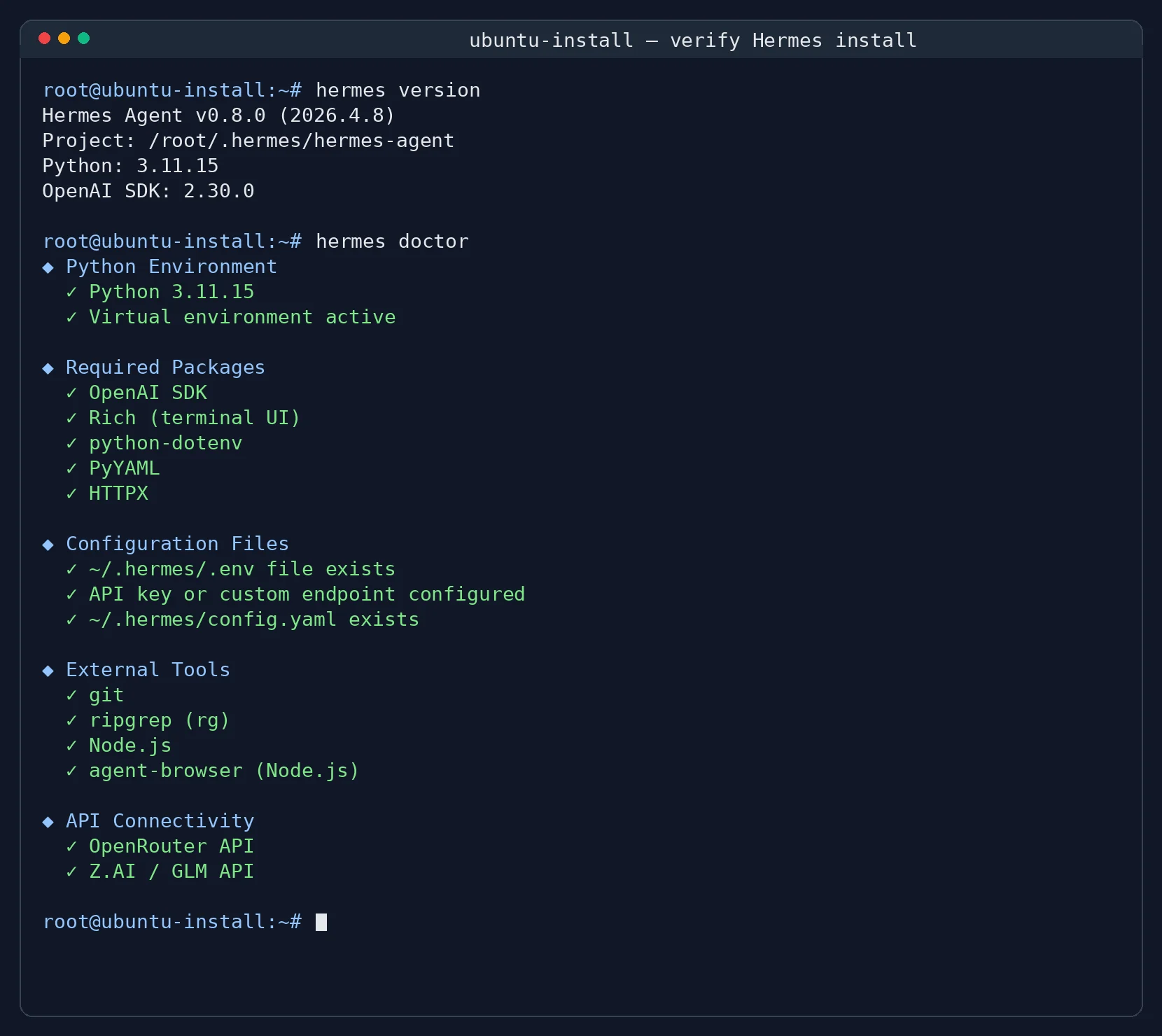
成功标志:
- 命令可以正常执行
- 当前环境检查开始返回结果
- 你已经不是“连 Hermes 都打不开”的状态
只要这两条命令都能正常返回结果,就说明安装已经真正完成,而且当前环境可以继续下一页。
🛠 第六步:如果验证失败,先只修这一层
情况 1:hermes version 提示 command not found
这通常说明:
- shell 还没正确重新加载
- 或 PATH 还没生效
先做这两件事:
- 重新执行上一节的
source ~/.bashrc或source ~/.zshrc - 再重新执行一次:
hermes version
情况 2:hermes doctor 报错
这通常说明:
- Hermes 命令已经存在
- 但当前环境还没有完全准备好
先做这两件事:
- 只看当前 doctor 提示的这一层问题
- 修完以后再重跑一次:
hermes doctor
情况 3:安装命令一开始就失败
这通常优先不是 Hermes 本体逻辑问题,而是:
- 网络不稳
- 脚本没拉下来
- 终端环境不对
这时优先回:
🚫 这一页先不要做的 4 件事
在安装还没验证通过前,先不要:
- 一失败就跳去研究模型配置
- 你现在连 Hermes 本体都还没确认装好
- 一看到长输出就默认安装成功
- 以
hermes version和hermes doctor为准,不靠感觉
command not found后立刻重装三遍
- 先查 shell 重新加载和 PATH
- 同时改网络、终端、安装命令、模型配置四层变量
- 这会让你根本不知道问题在哪
✅ 这一页什么时候算通过
当下面这些事已经成立,这一页就通过:
- 你已经执行过官方一键安装命令
hermes version可以正常返回版本号hermes doctor可以正常执行- 你已经明确知道自己下一步可以进入模型配置页
最小通过标准可以再说白一点:
- 你现在已经能明确回答:Hermes 已经装好了,而且
hermes命令在这个环境里已经能用
❓ 安装常见问题
Hermes Agent 安装失败怎么办?
先分清失败层次:(1) 脚本拉不下来 → 网络问题,检查能否访问 GitHub;(2) 依赖下载慢 → 国内网络波动,重试或配置代理;(3) command not found → shell 没重载,先 source ~/.bashrc 再试。详见 安装更新与环境问题。
Windows 用户应该选 WSL2 还是 Windows Native?
当前默认推荐 WSL2 路线,它是稳定主线。Windows Native(PowerShell 安装)仍处于早期测试(early beta),适合不想装 WSL2 的用户。两条路线安装的 Hermes 功能一致,区别在于底层运行环境。
Hermes Agent 需要什么系统配置?
最低 2 GB RAM、10 GB 磁盘、能访问 LLM API 的网络。Hermes 本身不跑本地模型,推理是远程 API 调用,因此 2 GB VPS 就能跑。4 GB 更稳。详见 VPS 自托管。
安装后 hermes version 显示 command not found?
99% 的情况是 shell 没有重新加载。先执行 source ~/.bashrc(Bash)或 source ~/.zshrc(Zsh),再重试。Windows Native 用户关闭并重新打开 PowerShell 即可。
在国内网络环境安装 Hermes 需要注意什么?
官方安装命令不变,但下载脚本和拉取依赖时可能因网络波动失败。建议:(1) 先确认能正常访问 GitHub;(2) 如果反复失败,考虑配置代理或使用国内云服务器(阿里云/腾讯云已有 Hermes 官方镜像,详见 国内部署);(3) 国内镜像源速查与 Playwright 下载避坑详见 安装更新与环境问题 — 国内镜像源速查。
Hermes Agent 装完之后怎么开始配置?hermes setup 是干什么的?
速答:hermes setup 是 Hermes 安装后的交互式配置向导,按选项逐步引导你完成 model(模型与鉴权)、tts(语音)、terminal(终端后端)、gateway(消息平台)、tools(工具)、agent(助手行为)六大块的配置。
第一次装完 Hermes,最常用的两步:
hermes setup        # 进入总配置向导
hermes setup model  # 只补模型这一块
hermes setup 适合:
- 第一次安装完,需要从头配齐 model + 入口
- 已经用过一段时间,想集中补某个配置块(例如刚要接 Telegram,跑
hermes setup gateway) - 升级后想做一次完整重新检查
如果你只想做最小验证,不必先跑 setup,直接 hermes model 配一个 provider 和 model,然后 hermes 就能进入聊天。setup 的价值在于"集中式补齐",不是"必须先跑完才能用"。
更多子命令和参数详见 CLI 命令参考 — hermes setup。
➡️ 下一步
完成后进入:
如果你想先回到上一阶段入口重新确认位置: