
start
🧩 05-让工具更顺手LCP
🧩 05-让工具更顺手 是 Hermes Agent 中文站「start、toolsets-and-workflow」路径下的中文说明页,帮助你理解适用场景、关键步骤、常见坑和下一步入口,并和快速上手、现成方案、Packs、问题排查及参考手册形成完整学习链路。
这一页只解决一件事: 把 Hermes 调到适合当前任务的工具档位,让它既能做事,又不会一上来就开太重、开太乱。
🎯 先说结论:先学会选档位,不要先背工具目录
这一页真正要解决的,不是让你把 Hermes 全部工具背下来。 而是让你先学会两件事:
- 现在这次任务,到底需要哪些能力
- 当前会话,到底已经开了哪些能力
一句话记住: 工具层最重要的不是“越多越好”,而是“这次刚好够用”。
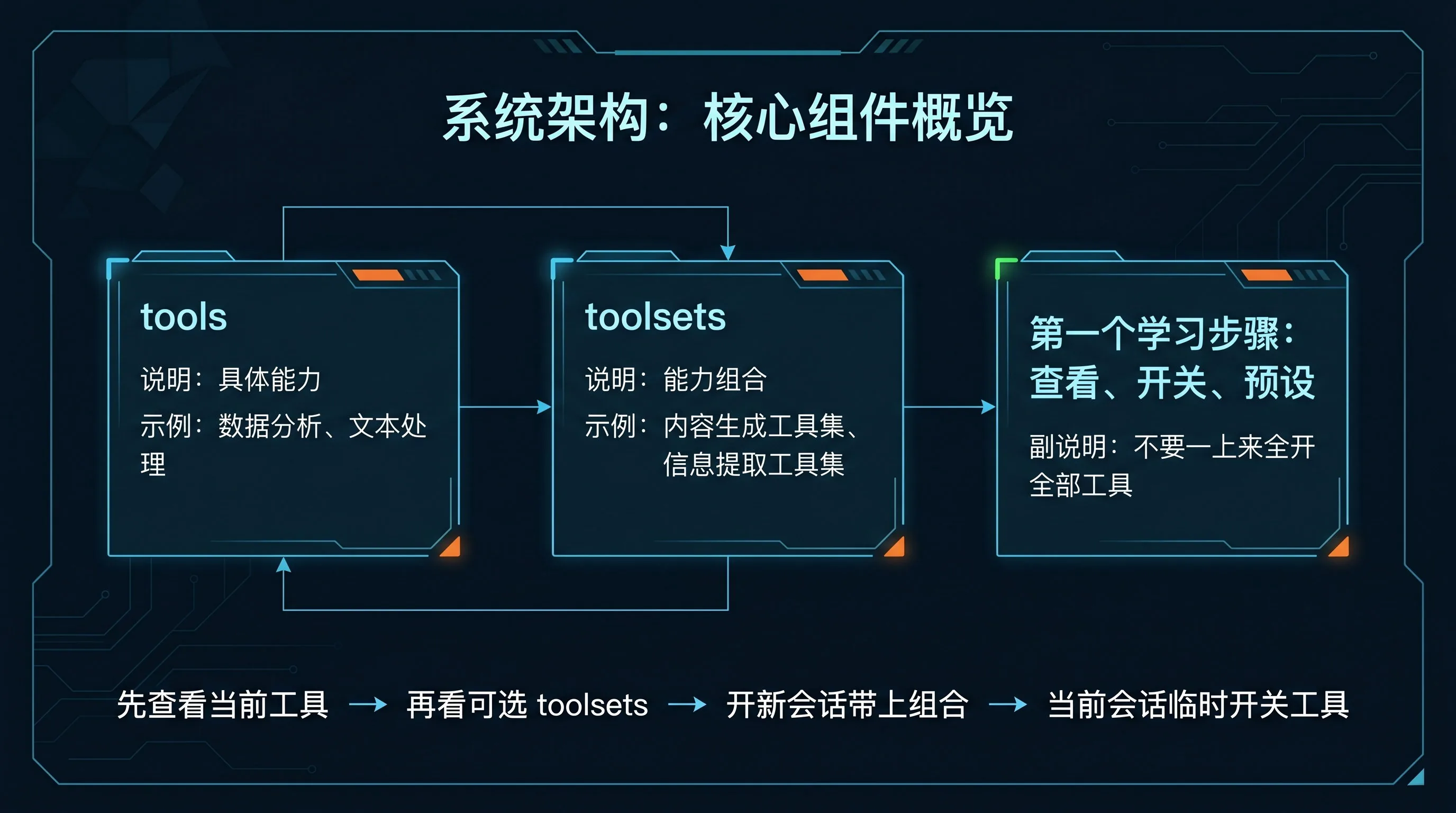
🧰 Tools 和 Toolsets 到底是什么
官方定义很直白:
tool是一个具体能力toolset是一组打包好的能力组合
你可以先这样理解:
| 东西 | 它是什么 | 典型例子 | 你该怎么理解 |
|---|---|---|---|
tool | 一个能直接调用的具体能力 | web_search、read_file、terminal、vision_analyze | “Hermes 具体能伸哪只手” |
toolset | 按场景打包好的一组能力 | web、file、terminal、debugging、safe、hermes-cli | “这次任务要放出哪一组手” |
再记一个关键点: 每个 tool 都属于某个 toolset;启用一个 toolset,对应那组 tools 才会一起可用。
🚫 为什么不建议一开始全开
“既然都能开,那我全部打开不就完了?” 这是最常见的误区。
第一次不建议全开,主要因为 4 件事:
- 任务边界会变糊
- Hermes 更容易显得“手很多、容易乱伸”
- 风险面会变大
- 出问题时更难判断到底是哪一层的问题
所以 toolsets 的价值,不是把全部能力堆上去。 而是让你按任务把 Hermes 调到合适档位。
🎁 你调顺这层,真正能得到什么
工具层调顺以后,你拿到的是这些实际收益:
- 查资料时,Hermes 不会显得太重
- 排障时,Hermes 该动手时就能动手
- 你更容易预判“它这次能做什么、不能做什么”
- 同样的任务,你会越来越知道该开什么档,而不是每次靠运气
一句话收口: 工具层调顺以后,Hermes 更像一个会配合场景的助手,而不是一个功能很多但不一定顺手的助手。
👀 现在先学会看:当前到底有哪些工具
第一次先别急着背全部 built-in tools。 先学会看“我这次实际能用什么”。
最常用入口有这几个:
在 CLI 会话里看当前工具
/tools
在 CLI 会话里看有哪些 toolsets
/toolsets
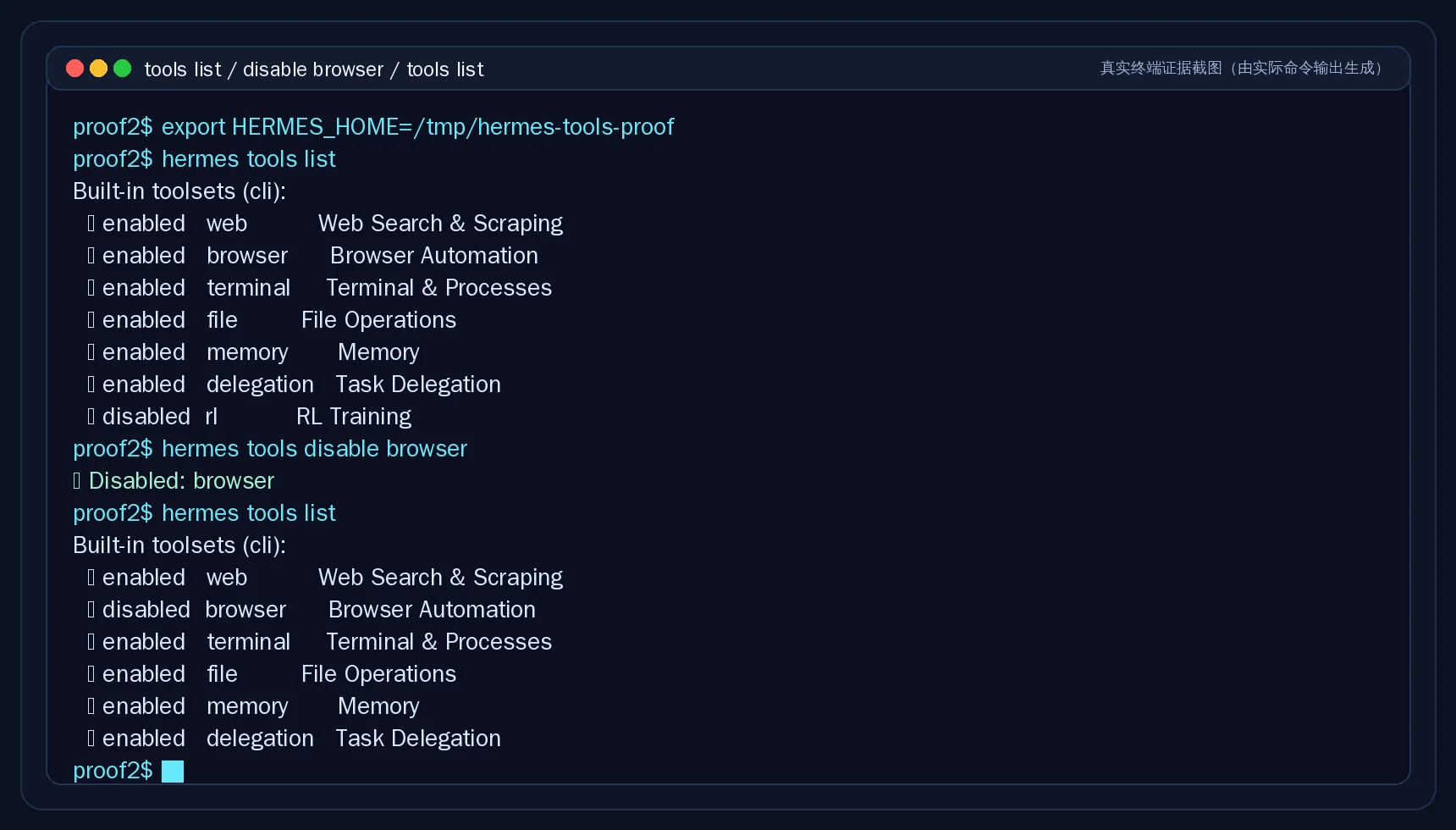
在终端里列出工具状态
hermes tools list
你现在要建立的习惯是: 每次怀疑 Hermes 为什么能做或不能做某件事,先看当前工具状态,不要先猜。
🛠️ 现在最该先会的 4 个动作
如果你现在只想学最常用、最不容易走偏的动作,就先记这 4 个。
1)看当前会话里有哪些工具
/tools
2)看有哪些 toolsets 可以选
/toolsets
3)开新会话时直接指定工具组合
hermes chat --toolsets debugging
hermes chat --toolsets safe
hermes chat --toolsets web,terminal
4)在当前会话里临时开关工具
/tools disable browser
/tools enable rl
如果你想动的是平台层的长期默认配置,再看:
hermes tools
⭐ 第一次最值得先会用的 3 个官方预设
这一页不做完整 toolsets 手册。 你先把最常用的 3 个官方预设理解清楚,就够覆盖大多数日常场景。
| 预设 | 适合什么时候 | 你会得到什么 | 第一次该怎么理解 |
|---|---|---|---|
hermes-cli | 你就在本机 CLI 正常使用 Hermes,想保留完整互动能力 | CLI 默认的整套平台能力 | “默认大档位,不是新手必须全背的目录” |
debugging | 你要排障、查日志、跑命令、读写文件、顺手查网页 | 文件 + 终端 + Web 这组排障常用能力 | “能查、能跑、能改” |
safe | 你只想查资料、读网页、看图、做图,不想让 Hermes 动本机 | Web + 视觉/图像这组偏只读能力 | “能看、能搜,但别碰终端和文件写入” |
第一次先这样记:
hermes-cli= 默认 CLI 大档位debugging= 需要查、跑、改时用safe= 需要看、搜、分析但不想动本机时用
⚖️ debugging 和 safe,到底怎么选
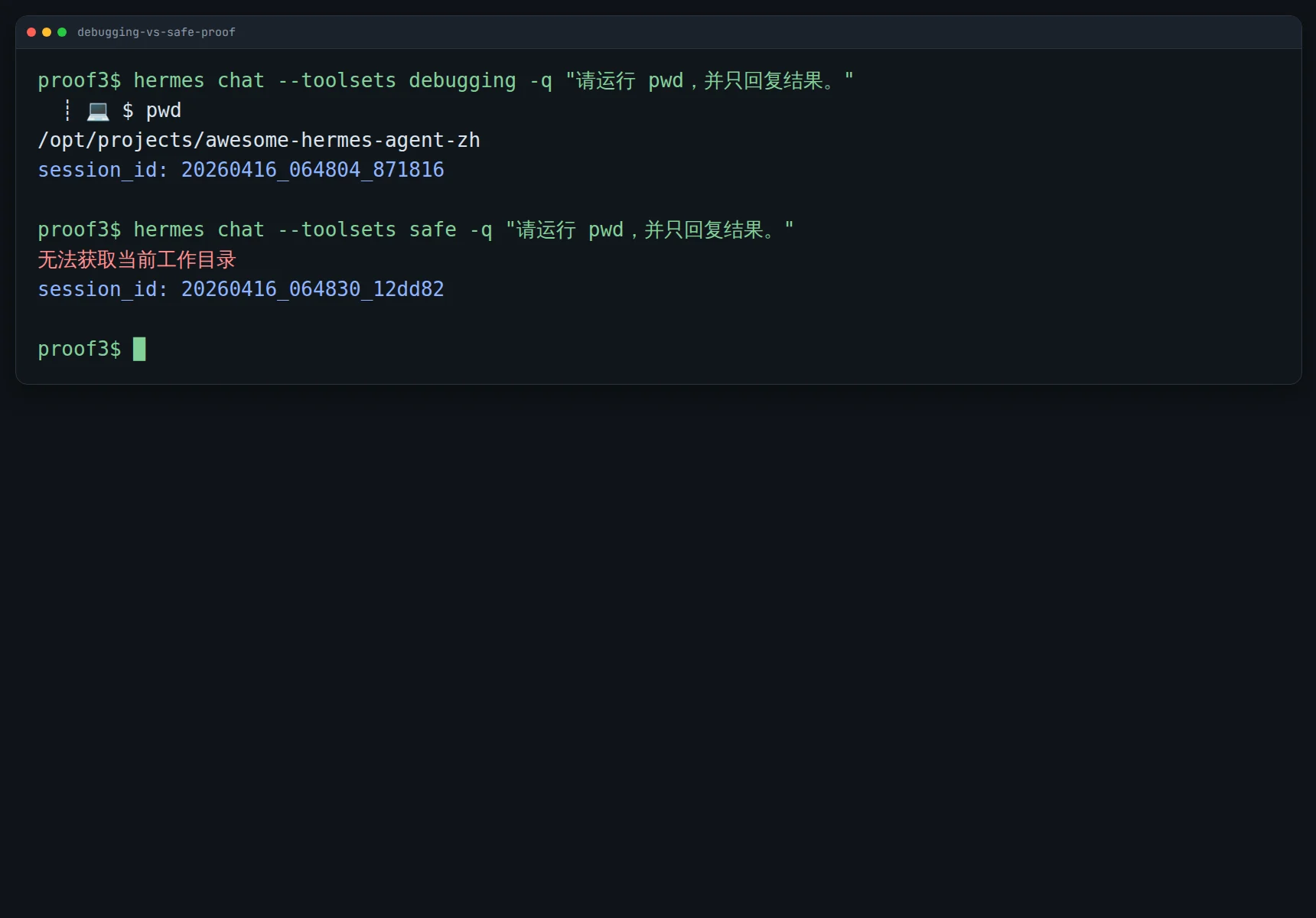
这两个最容易混,但它们的差别不是抽象概念,而是执行边界不同。
真正的选择题是:
- 需要它“查、跑、改”,选
debugging - 需要它“看、搜、分析”,选
safe
如果你暂时拿不准,默认先从更轻的 safe 开始;
确认任务确实需要执行命令或修改文件,再升到 debugging。
下面这张图就是实际行为差异:同一句“请运行 pwd”,debugging 真正跑出了目录,而 safe 不会去动本机。
🚀 现在具体怎么做
按这个顺序上手最稳:
第 1 步:先看当前会话工具状态
先跑:
/tools/toolsets
或者在外部终端跑:
hermes tools list
第 2 步:先按任务选轻重档位
大致这样判断:
- 只是查资料、看网页、整理分析 →
safe - 要排障、跑命令、读写文件 →
debugging - 日常完整 CLI 体验 →
hermes-cli
第 3 步:开新会话时直接带上 toolsets
例如:
hermes chat --toolsets safe
hermes chat --toolsets debugging
第 4 步:会话里只做最小开关
当前任务临时需要变更时,再用:
/tools disable .../tools enable ...
不要一上来就大范围乱开乱关。
🩺 如果不顺手,先检查这 6 件事
-
你是不是没先看当前工具状态
- 先跑
/tools或hermes tools list
- 先跑
-
你是不是把 tool 和 toolset 混了
- 一个是具体能力,一个是能力组合
-
你是不是默认全开了太多东西
- 先收回到更轻的组合
-
你是不是把
safe当成了可执行环境- 它更偏只读和观察,不是拿来跑本机命令的
-
你是不是明明需要排障,却还停在过轻的组合
- 需要跑命令、改文件时切到
debugging
- 需要跑命令、改文件时切到
-
你是不是碰到的其实是工具、技能、MCP 配置问题
- 不是“工具理念没懂”,而是配置本身没开出来
如果你确认是工具可见性、toolsets、MCP 或技能本身的问题,直接看:
- [06-Tools Skills MCP 问题](../../05-遇到问题/06-Tools Skills MCP 问题.md)
✅ 这一页的过关标准
当下面这些状态已经成立,这一页就算通过:
- 你知道
tool是具体能力,toolset是能力组合 - 你知道为什么不建议一开始全开全部工具
- 你知道怎么查看当前有哪些工具和 toolsets
- 你知道怎么在开局用
--toolsets选组合 - 你知道怎么在会话里临时开关工具
- 你能分清
hermes-cli、debugging、safe这 3 个最值得先会用的官方预设 - 你已经能把
debugging和safe当成真正的选择题,而不是两个名词
➡️ 下一步
完成后进入:
如果你想先回到上一阶段入口重新确认位置: