
start
🖥 07-用桌面端操作 HermesLCP
🖥 07-用桌面端操作 Hermes 是 Hermes Agent 中文站「start、desktop-app」路径下的中文说明页,帮助你理解适用场景、关键步骤、常见坑和下一步入口,并和快速上手、现成方案、Packs、问题排查及参考手册形成完整学习链路。
💡 速答:Hermes Desktop 不是独立产品。它就是 CLI 同一个 runtime,外面套了一层 Electron 桌面窗口——配置、会话、记忆、工具全部共用,改一处处处生效。当前支持 macOS、Windows、Linux 三平台,启动命令是
hermes desktop。
Desktop 不是独立产品,而是和 CLI 同一个 runtime 的桌面入口。
🎯 这页做完以后,你应该得到什么
- ✅ 知道 Desktop App 是什么:一个 Electron 壳,里面跑的还是 Hermes CLI 同一个 runtime
- ✅ 知道怎么安装和启动 Desktop
- ✅ 知道 Desktop 和 CLI / TUI / Gateway 之间的关系——它们共享同一套配置、会话和记忆
🧠 Desktop 到底是什么
先说最重要的一件事:
Desktop App 不是 Hermes 的另一个版本。 它就是 Hermes CLI 的 runtime,外面套了一层 Electron 桌面窗口。
这意味着什么?
- 你在 Desktop 里改的配置、创建的会话、写入的记忆,和 CLI 里完全一样
- 你在 CLI 里做过的事情,打开 Desktop 全都能看到
- 反过来也一样:Desktop 里的操作,回到终端一样生效
一句话记住: Desktop 只是把同一个 Hermes 换了个窗口呈现给你,底层没有任何区别。
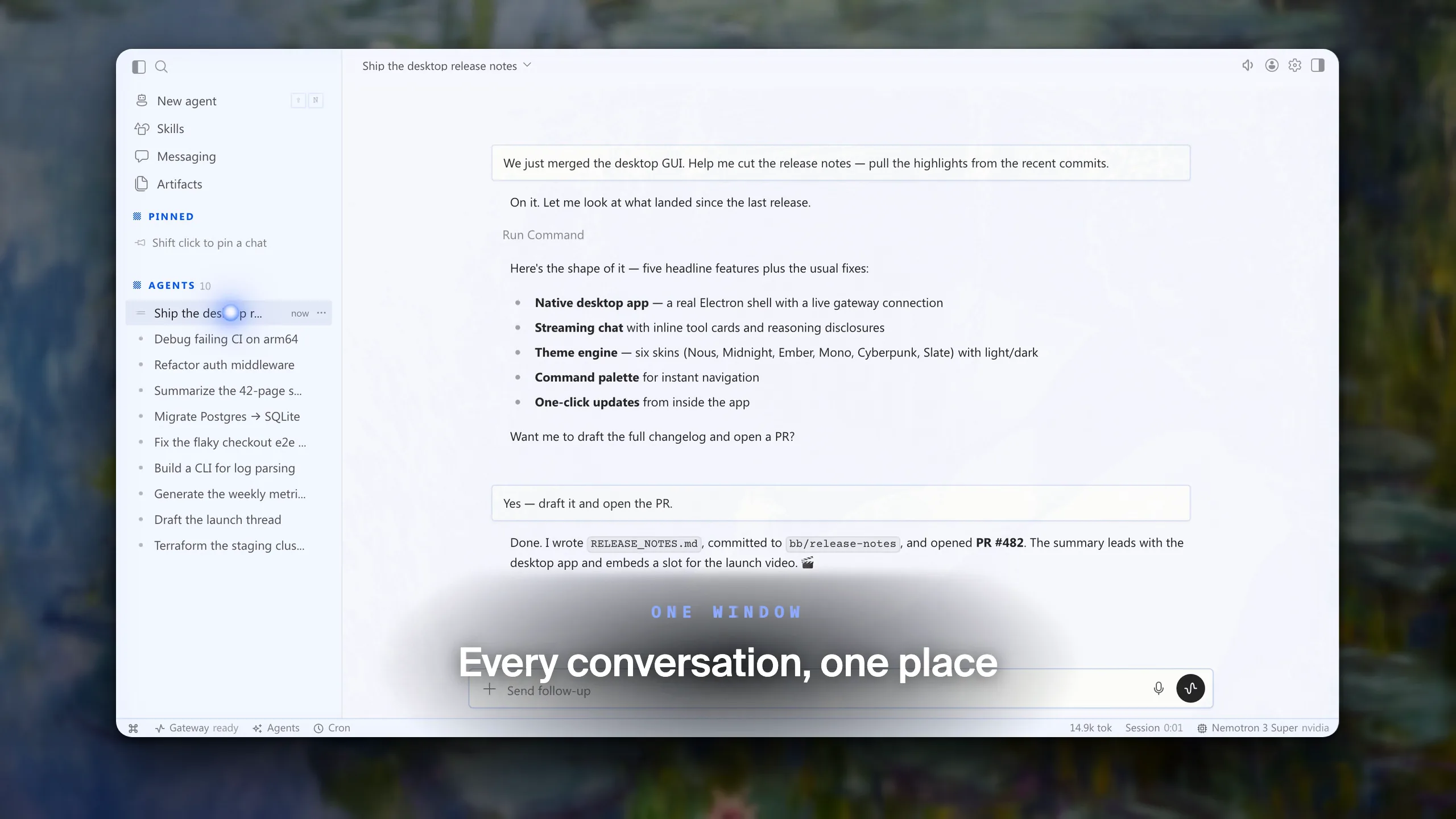
下面是真实 Desktop 聊天界面示例。你可以把它理解成同一套 Hermes runtime 的图形化窗口:左边管理项目与会话,右边继续进行对话与工具调用。
📦 怎么安装
方式 1:安装脚本(推荐)
在安装 Hermes CLI 时加一个 flag:
curl -fsSL https://raw.githubusercontent.com/NousResearch/hermes-agent/main/scripts/install.sh | bash -s -- --include-desktop
如果你已经装过 Hermes CLI,重新跑一遍同样的命令加上 --include-desktop 就行,不会影响现有配置。
方式 2:下载预构建安装包
如果你更喜欢图形化安装,官方也提供了预构建的安装包:
| 平台 | 格式 | 说明 |
|---|---|---|
| macOS | .dmg | 已签名 + 已公证 |
| Windows | .exe / .msi | 标准安装包 |
| Linux | .AppImage / .deb / .rpm | 主流发行版都覆盖 |
下载地址见官方文档的 Desktop 页面。
🚀 怎么启动
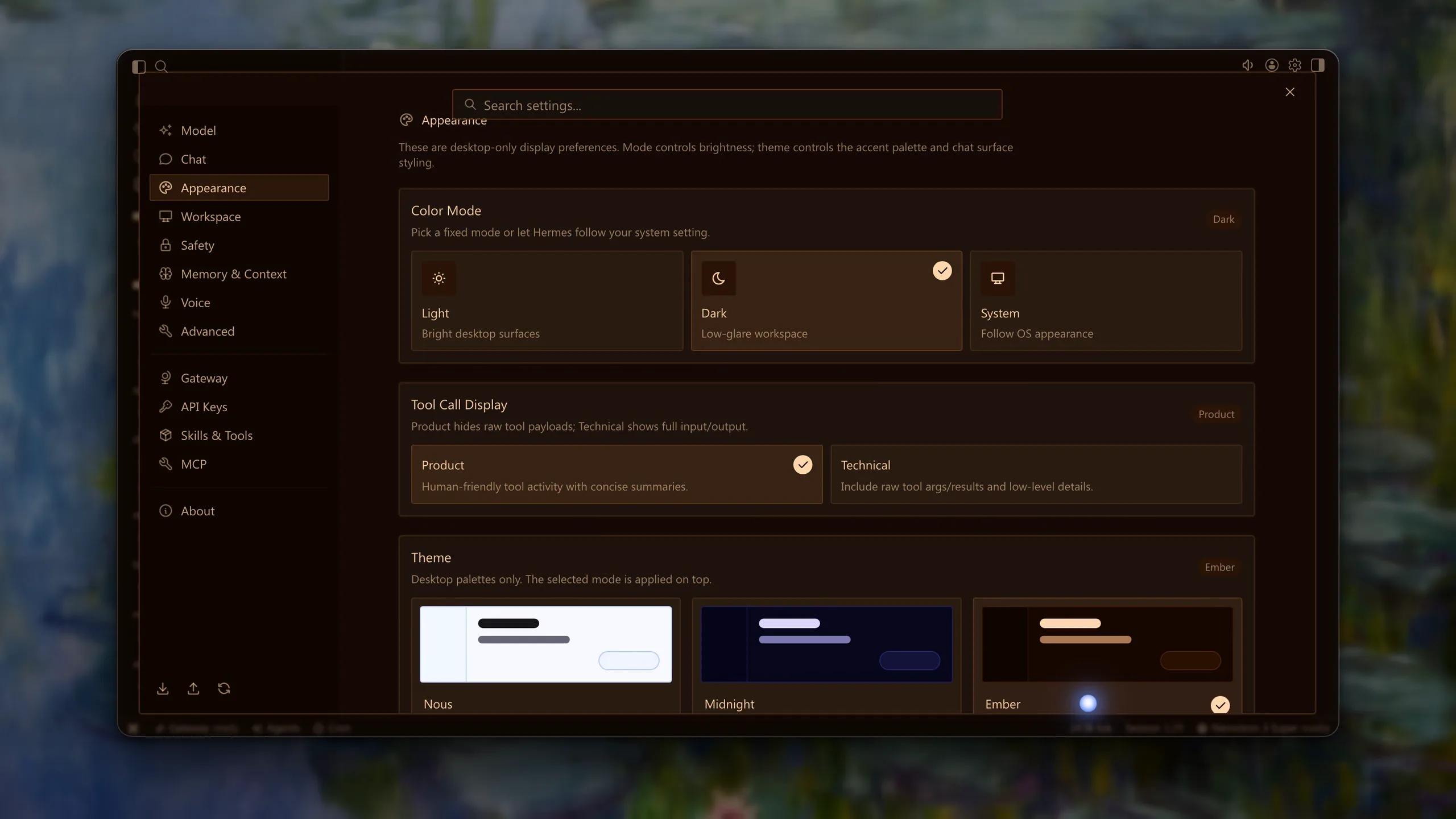
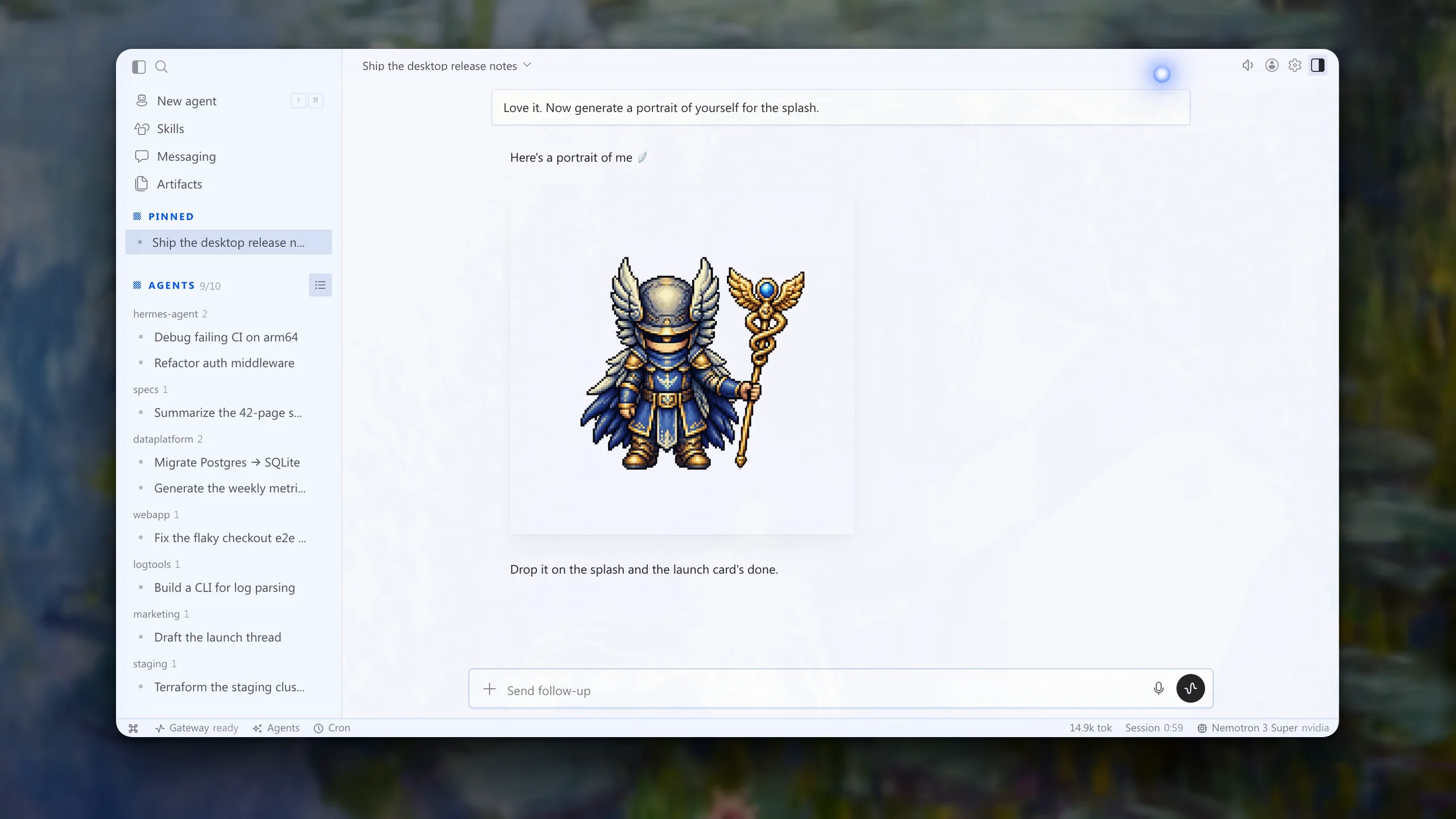
装好之后,最常用的启动方式:
hermes desktop
如果你想指定工作目录:
hermes desktop --cwd /path/to/your/project
这样 Desktop 启动后就会以这个目录作为工作环境。
⚠️ 关于 hermes gui
你可能在一些旧文档或帖子里见过:
hermes gui
这个命令已经废弃,现在统一用 hermes desktop。
如果你还在用老版本,升级后 hermes gui 会被重定向到 hermes desktop,但不要再依赖它。
🎨 Desktop 能做什么
Desktop App 提供了几个核心功能面板:
| 功能 | 说明 |
|---|---|
| Chat 界面 | 和 Hermes 对话的主窗口,支持多轮对话、代码高亮、Markdown 渲染 |
| File Browser | 在图形界面里浏览和操作项目文件,不用切到终端 |
| Voice Mode | 语音输入/输出模式,适合不想打字的场景 |
| Settings 面板 | 图形化的设置界面,改配置不用手动编辑 YAML |
| Management 面板 | 管理会话、记忆、工具等,可视化查看当前状态 |
记住:这些功能本质上还是调用的 Hermes runtime。 你在 Desktop 里做的一切,和在 CLI 里做等价。
🔗 Desktop 和 CLI / TUI / Gateway 的关系
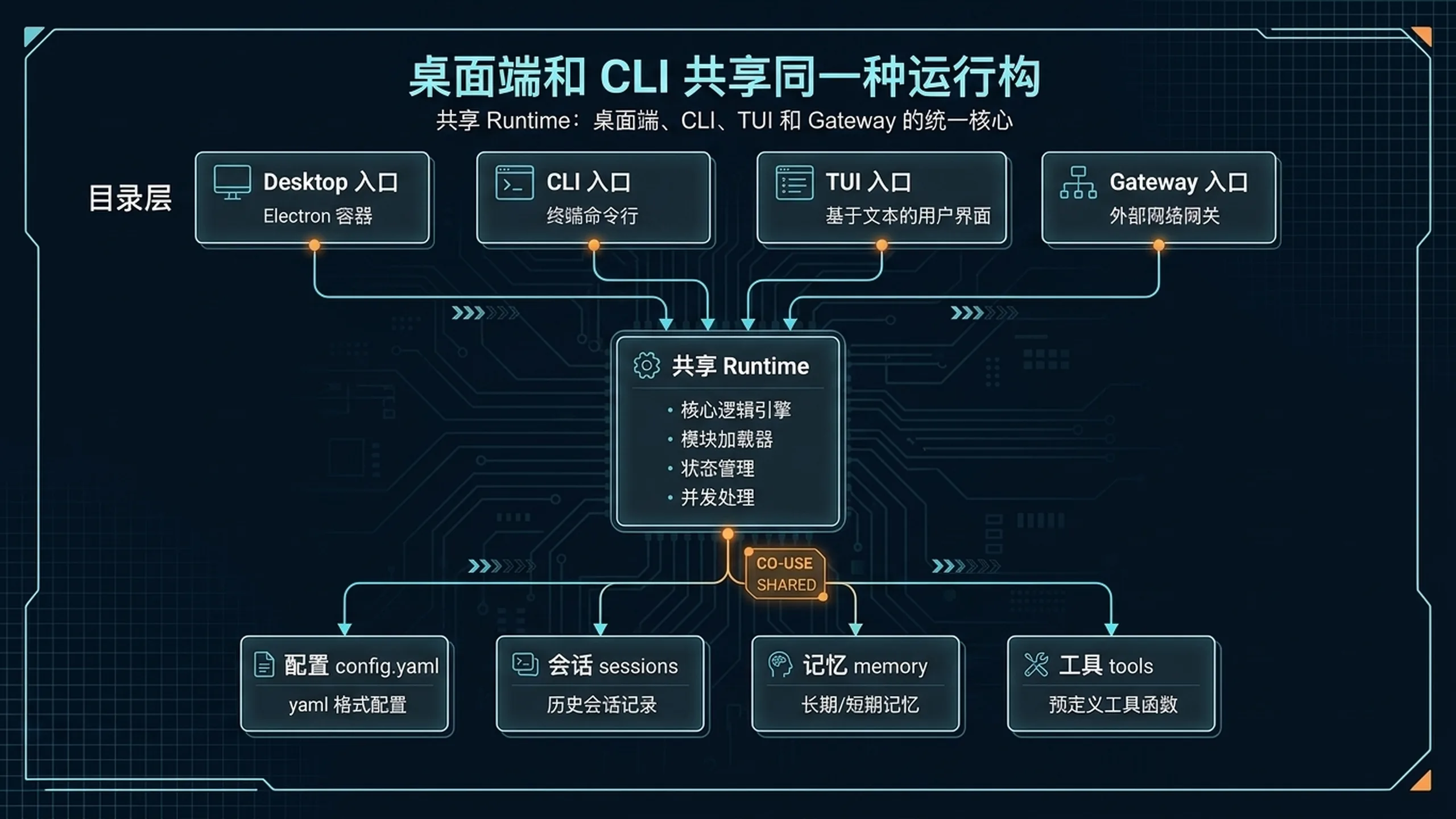
Hermes 有多种使用方式,它们共享同一个底层 runtime:
| 方式 | 入口 | 适合场景 | 一句话定位 |
|---|---|---|---|
| CLI | hermes | 终端用户、脚本集成、自动化 | 最基础、最灵活 |
| TUI | hermes(终端内自动进入) | 终端用户、交互式使用 | CLI 的富终端界面 |
| Desktop | hermes desktop | 喜欢图形界面、需要文件浏览器、语音模式 | 同一个 runtime,换个窗口 |
| Gateway | hermes gateway | 把 Hermes 暴露成 API 服务、接入外部系统 | 面向程序而非人 |
它们之间的关系:
- 配置完全共用:
~/.hermes/config.yaml只有一份 - 会话完全共用:在 Desktop 里开的对话,CLI 里能接着聊
- 记忆完全共用:不管是哪个入口写入的记忆,全局可见
- 工具完全共用:MCP tools、自定义工具,所有入口都能用
下面这张结构图保留用来说明 Desktop、CLI、TUI 和 Gateway 的关系;真实界面以上方截图为准。
Hermes Desktop 结构图:Desktop、CLI、TUI 和 Gateway 共享同一个 Hermes Runtime、配置、会话、记忆和工具
🔄 怎么更新
Desktop 的更新方式和 CLI 完全一样:
hermes update
因为 Desktop 和 CLI 是同一个 runtime,所以一次更新,所有入口都会升级到新版本。
⚠️ 注意事项
1. Desktop 不是独立产品
如果你之前用过其他 AI 助手的"桌面版",可能会以为 Desktop 是单独的东西。 在 Hermes 里不是——它就是 CLI 加了一层窗口。
2. 配置、会话、记忆和 CLI 完全共用
没有"Desktop 的配置"和"CLI 的配置"这种区分。 改一处,处处生效。这是设计意图,不是 bug。
3. hermes gui 已废弃
统一用 hermes desktop。旧命令会被重定向,但不要继续依赖它。
4. 环境变量
Desktop 支持几个专用环境变量,适合需要精细控制的场景:
| 环境变量 | 作用 |
|---|---|
HERMES_DESKTOP_CWD | 指定 Desktop 启动时的工作目录 |
HERMES_DESKTOP_HERMES_ROOT | 指定 Hermes 的安装根目录 |
HERMES_HOME | 指定 Hermes 的配置和数据目录 |
大多数用户不需要手动设置这些,知道有就行。
✅ 这一页什么时候算通过
当下面这些状态都成立,这一页就算通过:
- 你知道 Desktop App 就是 Hermes CLI 套了个 Electron 窗口,不是独立产品
- 你已经成功安装并启动了 Desktop(或者至少知道怎么装、怎么启动)
- 你知道 Desktop 和 CLI 共享配置、会话、记忆,改一处全局生效
- 你知道
hermes gui已废弃,现在用hermes desktop - 你能根据自己需要选择用 CLI 还是 Desktop,而不是困惑"该用哪个版本"
➡️ 下一步
完成后进入:
如果你想先回到这一阶段的总览重新确认位置: