
这一页只解决一件事:
把 Hermes 的终端外观调到更适合你长期使用的状态,同时分清:skin 改的是界面,personality 改的是说话方式。
🎯 先说结论:这一页是在收尾体验,不是在改底层能力
很多人会觉得外观是小事,所以随时折腾都行。 但更准确的顺序是:
- 人格、记忆、模型、工具先理顺
- 终端外观最后收尾
因为这页解决的不是“Hermes 会不会做事”,而是:
- 你看久了累不累
- 重点好不好抓
- 录屏、截图、分享稳不稳
一句话记住: 这页改的是长期使用体验,不是能力底层。
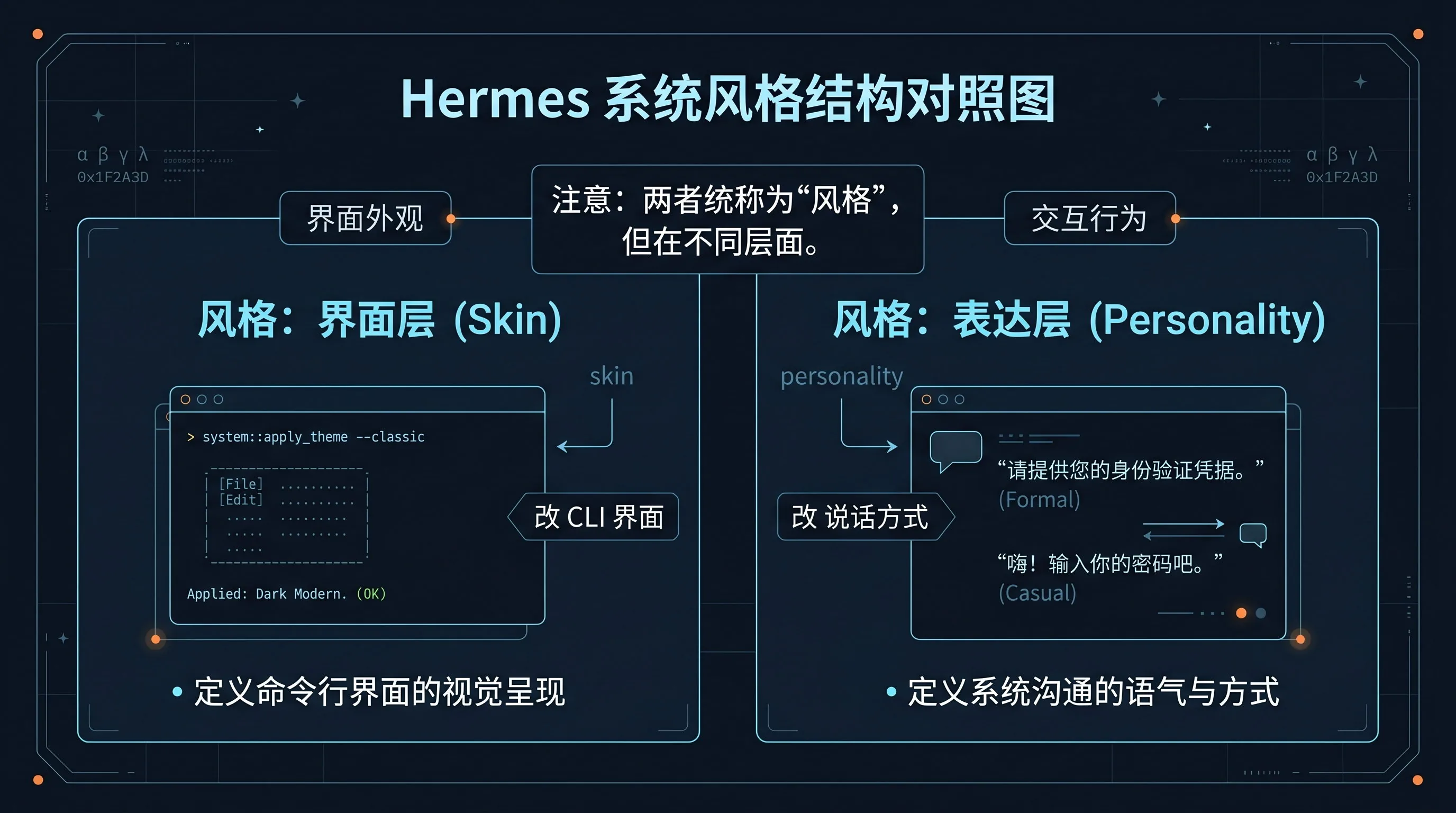
🧭 skin 和 personality 到底分别改什么
这是这一页最重要的边界。
skin
改的是 Hermes CLI 的视觉呈现。
你会直接感受到这些变化:
- 颜色
- 边框
- 标签
- 提示符
- spinner 风格
- 品牌字样和界面整体观感
它解决的是: “终端看起来怎样。”
personality
改的是 Hermes 的回答方式。
你会直接感受到这些变化:
- 更简洁还是更展开
- 更技术向还是更通俗
- 更像老师、搭档还是创意助手
- 先结论还是先铺背景
它解决的是: “Hermes 说起来怎样。”
如果你真正不满意的是:
- 它说话太绕
- 它不够直接
- 它不像你想长期合作的那个助手
那你该回去调的是:
📊 一张表记住:Skin vs Personality
| 东西 | 它改什么 | 你会直接感受到什么 | 第一次该怎么记 |
|---|---|---|---|
skin | CLI 外观、颜色、提示符、标签、spinner、品牌展示 | 界面更清楚、更克制、更适合长时间盯着看 | “看起来怎样” |
personality | 回答语气、表达方式、默认会话风格 | 同一句问题,Hermes 说话更像你想要的助手 | “说起来怎样” |
只记一句也够: Skin 管界面,Personality 管说话方式;两者不是一回事。
✨ 为什么终端外观也值得你现在调
如果你已经开始把 Hermes 当长期工具,外观真的会影响体验。 主要就是 3 件事:
- 读起来累不累
- 重点好不好抓
- 录屏、截图、演示稳不稳
所以 skin 不是“没事找事”。 它是在你已经把能力层调顺之后,继续把长期使用成本降下来。
🎨 什么时候值得动 skins
通常到了下面这些情况,就值得动:
- 你已经会正常使用 Hermes,只想让界面更舒服
- 你经常录屏、截图、给别人演示
- 你现在的界面太花、太亮,或者重点不够清楚
- 你已经把人格、记忆、模型、工具这些更关键的层先理顺了
反过来,如果你现在的问题是:
- 模型还没配好
- 工具边界还没理顺
- 人格和项目规则还混着
那就先别把时间花在皮肤上。
🛠️ 现在具体怎么做
官方最常用的路有两条。
路线 1:当前会话里立刻切换
在 Hermes CLI 里:
/skin
/skin mono
/skin ares
你可以这样理解:
/skin:先看或进入可切换状态/skin mono:切到更简洁的外观/skin ares:切到另一套内建主题
路线 2:把默认主题写进配置
在:
~/.hermes/config.yaml
写入:
display:
  skin: mono
这条路适合“以后默认就想这样开”。
🔍 怎么判断自己切换成功了
最直接的成功信号有两个:
-
当前会话里立刻看见外观变化
- 颜色、提示符、局部 TUI 风格改变
-
Hermes 明确返回切换成功提示
- 例如
/skin mono后出现Skin set to: mono (saved)
- 例如
下面这张图就是一份真实证据:
在 Hermes CLI 中执行 /skin mono 后,终端直接返回保存成功,并提示 Prompt + TUI colors updated.;同时也说明 banner 颜色会在下次 session 启动时更新。
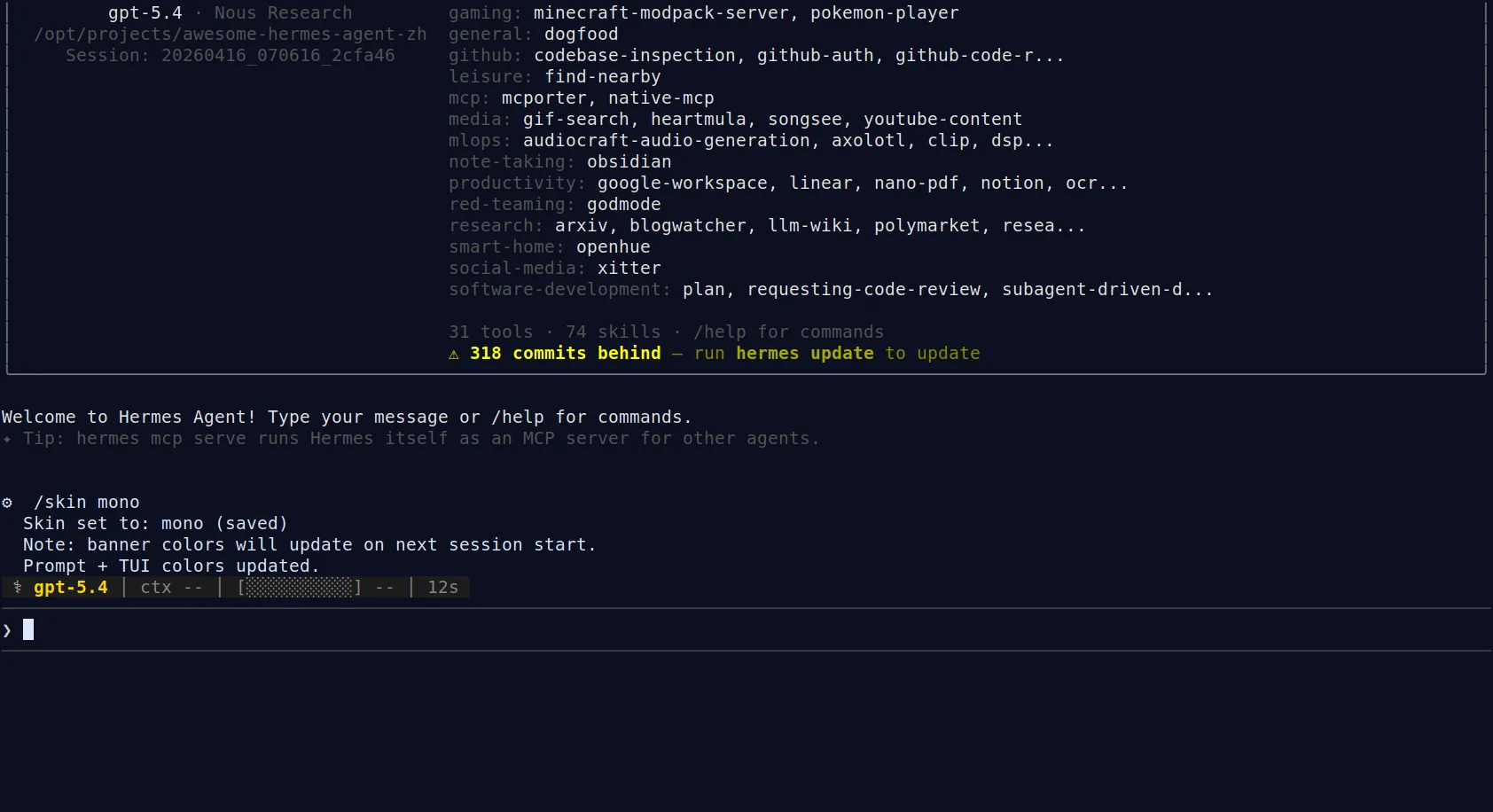
你顺手也要记住一个实际细节: 有些外观变化会立刻更新,有些像 banner 颜色这类,会在下一次启动时完整刷新。
💡 第一次怎么选更省心
如果你第一次只是想把界面调舒服,不想研究细节,直接按这个思路选:
- 想更克制、更干净、适合长时间盯着看 → 先试更简洁的 skin
- 想录屏、截图时层次更明显 → 先试更醒目的 skin
- 不确定自己喜欢哪种 → 先在当前会话临时切,满意了再写入配置
也就是说: 先试,再定默认。 不要一开始就把主题当成一场大工程。
🩺 如果效果不对,先检查这 5 件事
-
你是不是把 skin 和 personality 混了
- 终端外观不会改变说话风格
-
你是不是还在试图解决能力问题
- skin 不能修模型、工具或记忆问题
-
你是不是只看当前会话,没有重开验证
- 有些视觉项要下次启动才完整更新
-
你是不是改错了配置位置
- 默认配置通常在
~/.hermes/config.yaml
- 默认配置通常在
-
你是不是其实遇到的是 CLI / TUI 显示问题
- 那不是主题选择问题,而是终端或会话层问题
如果你确认不是主题审美问题,而是 CLI / TUI 行为本身异常,先看:
- [04-CLI TUI 与会话问题](../../05-遇到问题/04-CLI TUI 与会话问题.md)
✅ 这一页的过关标准
当下面这些状态已经成立,这一页就算通过:
- 你知道
skin改的是 Hermes CLI 外观,不是回答人格 - 你知道
personality改的是说话风格,不是终端主题 - 你知道为什么这件事属于“玩出花样”的收尾层,而不是“自己造东西”
- 你知道终端外观这一层解决的是长期使用体验,不是能力问题
- 你已经完成一次真实主题切换
- 你能按自己的使用场景判断该选更简洁还是更醒目的外观
➡️ 下一步
完成后进入:
如果你想先回到上一阶段入口重新确认位置: