
start
🎮 11-Discord 接入:让你的 AI 助手住进服务器LCP
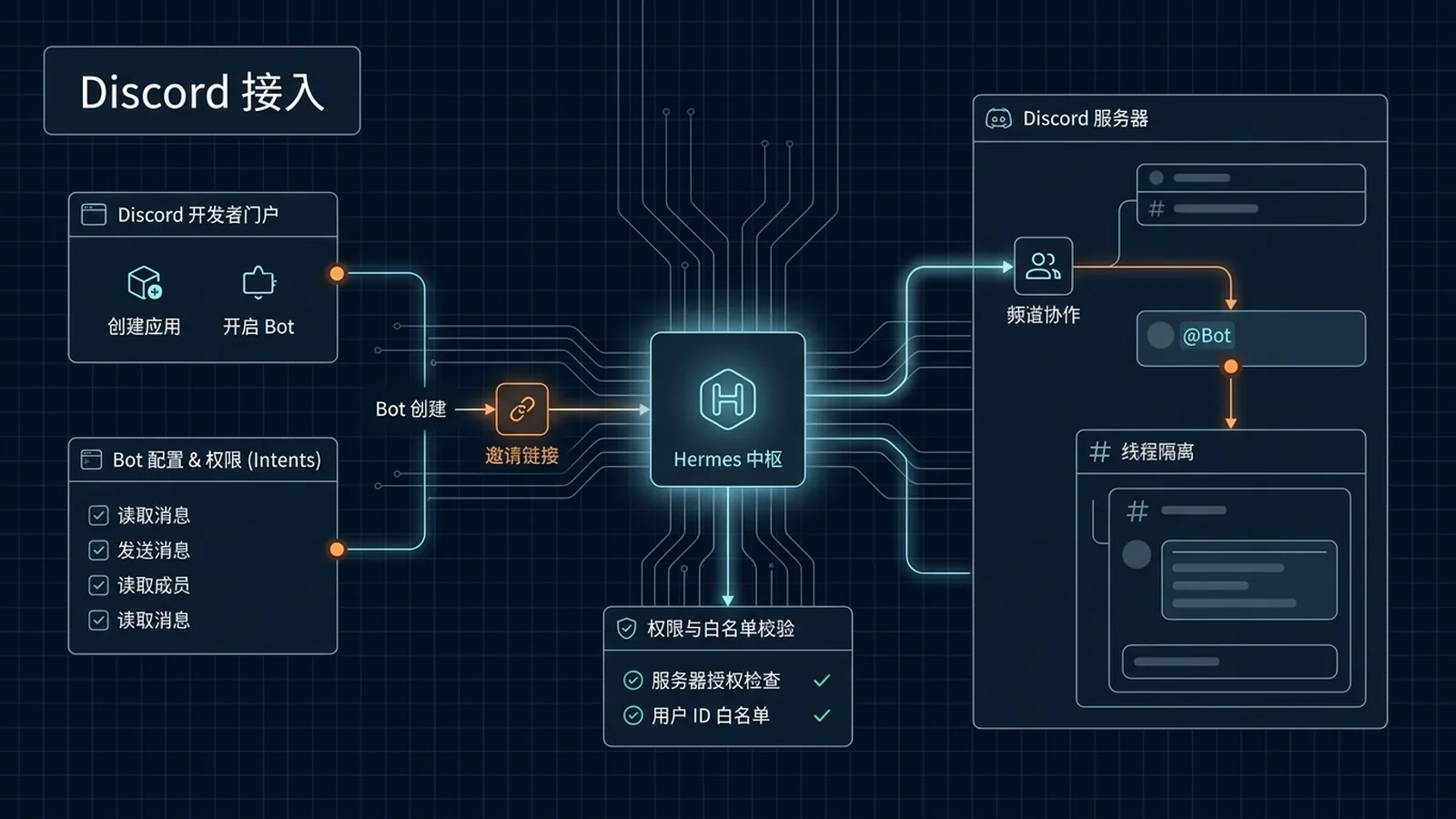
把 Hermes 接入 Discord 服务器,让团队成员在频道里 @ Bot 就能用 Agent,支持线程、自由回复频道和语音频道。
一句话先说清楚:这一页教你把 Hermes 接入 Discord 服务器,让团队成员在频道里 @ 一下 Bot 就能拿到 Agent 的回答,不用再切到 CLI 或 Telegram。
👀 适合谁
- 团队已经在用 Discord 当协作工具,想让 AI 助手也"住"进来
- 想要多人共享同一个 Bot、各自拥有独立会话的人
- 需要把 AI 拉进项目频道做实时问答、PR 通知、Bug 跟踪的人
- 已经接通 Telegram、想再开一个 Discord 入口的人
前提条件:
- 你有"管理服务器"权限,能把 Bot 拉进目标服务器
- Hermes 已经能在 CLI 跑通,并且 Gateway 能正常启动
- 你已经看过 02-Telegram 消息入口接入 知道 Gateway 是怎么工作的
不适合谁:
- 团队不用 Discord,只用微信 / 飞书 / 钉钉的人——这些平台没有官方 Bot API,不要硬接
- 想把 Bot 拉进几百人的开放社区"当群聊 AI 用"——Token 烧得快、上下文管理会爆炸,先用 Telegram 一对一跑顺
- 没装过 Hermes、Gateway 还没跑通的人——先回 01-先跑起来
🎯 为什么值得做(和 Telegram 的差异)
Telegram 是一对一的私人助手入口,Discord 是团队协作的公共入口。Hermes 接入 Discord 之后能干的事,和 Telegram 一起看就一目了然:
| 维度 | Telegram | Discord |
|---|---|---|
| 主要场景 | 个人对话、Cron 推送 | 团队频道、多人共用一个 Bot |
| 触发方式 | 直接发消息 | 默认必须 @Bot,可在指定频道免 @ |
| 会话隔离 | 按 User ID 天然隔离 | 默认按"用户 × 频道"隔离,互不串扰 |
| 线程 | 无原生线程 | 自动开 Thread,方便追溯讨论 |
| 语音 | 只能语音留言 | 可加入语音频道,"群聊式"对话 |
| 团队权限 | 白名单即可 | 配合 Role 做"管理员/普通用户"分级 |
一句话:Telegram 是私人 AI 管家,Discord 是团队 AI 同事。
✍️ 操作步骤:五步接通 Discord
第 1 步:在 Discord Developer Portal 创建 Application 和 Bot
- 打开 Discord Developer Portal
- 点击 New Application → 起个名字(比如
Hermes Team Bot)→ 同意条款 - 左侧菜单进入 Bot 页面
- 可以在这里换头像、改用户名、写 Bot 描述
- 点击 Reset Token → 复制 Bot Token
⚠️ Token 只显示一次。和 Telegram Bot Token 一样,泄露了只能重新生成。
同时记下 General Information 页面里的 Application ID,下一步要用。
第 2 步:开启 Privileged Gateway Intents(关键一步)
这一步是 Discord 接入独有的,漏掉 Bot 就在线但不响应消息。
在 Bot 页面往下滚到 Privileged Gateway Intents:
| Intent | 是否必开 |
|---|---|
| Presence Intent | 选填 |
| Server Members Intent | 必开 |
| Message Content Intent | 必开 |
保存 Changes。
第 3 步:生成邀请链接,把 Bot 拉进服务器
在左侧菜单进入 OAuth2:
方式 A:用 URL Generator(最简单)
- Scopes 勾选:
bot、applications.commands - Bot Permissions 勾选(推荐权限整数:
274878286912):- View Channels
- Send Messages
- Send Messages in Threads
- Embed Links
- Attach Files
- Add Reactions
- Read Message History
- 复制最下方生成的 URL → 在浏览器打开 → 选择服务器 → 授权
方式 B:手动拼接 URL(私有 Bot 时用)
https://discord.com/oauth2/authorize?client_id=你的APP_ID&scope=bot+applications.commands&permissions=274878286912
最小权限整数是 117760(不含 Embed / Thread / Reaction),但团队场景建议直接用推荐的 274878286912。
第 4 步:拿到你的 User ID 并配置 Hermes
获取 User ID:
- Discord 设置 → Advanced → 打开 Developer Mode
- 右键点你自己的头像 → Copy User ID
- 得到一串 18 位数字(占位示例:
[REDACTED_USER_ID])
配置 Hermes:
方式 A:交互式(推荐)
hermes gateway setup
选 Discord → 粘贴 Bot Token → 输入 User ID。
方式 B:手动编辑 ~/.hermes/.env
DISCORD_BOT_TOKEN=[REDACTED]

# 你的 User ID,多人用逗号分隔(示例为占位 ID)
DISCORD_ALLOWED_USERS=[REDACTED_USER_ID]

# (可选)想让 Bot 默认主动发消息到哪个频道(占位示例 Channel ID)
# DISCORD_HOME_CHANNEL=[REDACTED_CHANNEL_ID]
也可以用 Role 做白名单(占位示例 Role ID):
DISCORD_ALLOWED_ROLES=[REDACTED_ROLE_ID],与 User ID 是 OR 关系。
第 5 步:启动 Gateway 并验证
hermes gateway
预期看到 Discord adapter 连接成功的日志。
到服务器里 @你的Bot 你好 ——看是否回复。能回复就算通了。
确认无误后再装成服务:
hermes gateway install
🧩 Discord 独有的"频道/线程/自由回复"模式
接通只是起点。Discord 真正比 Telegram 强的是 频道维度 和 线程维度 的精细化控制。
三种频道响应模式
| 模式 | 配置 | 用途 |
|---|---|---|
| 默认:必须 @ | DISCORD_REQUIRE_MENTION=true | 团队频道里只回应被点名时 |
| 自由回复频道 | DISCORD_FREE_RESPONSE_CHANNELS=频道ID1,频道ID2 | 指定几个"AI 频道",不用 @ |
| 永远不响应 | DISCORD_IGNORED_CHANNELS=频道ID1 | 把敏感频道拉黑(如 #announce、#alert) |
编辑 ~/.hermes/.env:
# 通用频道需要 @
DISCORD_REQUIRE_MENTION=true

# 但 #ai-chat 和 #playground 不用 @(以下为占位示例 Channel ID)
DISCORD_FREE_RESPONSE_CHANNELS=[REDACTED_CHANNEL_ID],[REDACTED_CHANNEL_ID]

# #announce 和 #alert 永远不响应(占位示例 Channel ID)
DISCORD_IGNORED_CHANNELS=[REDACTED_CHANNEL_ID]
自动 Thread(默认开)
在通用频道里 @ Bot 时,Hermes 会自动创建一个 Thread 把对话放进去。这样:
- 频道主页不被刷屏
- 每个问题独立成线,回查清晰
- Thread 内的后续消息默认不需要再 @
关掉:DISCORD_AUTO_THREAD=false。
会话隔离(默认开)
同一个频道里 Alice 和 Bob 都 @ 了 Bot,他们各自的会话互相看不到。
配置项:group_sessions_per_user: true(默认)。
💡 使用心得
心得 1:先把"管理员"和"普通用户"分开
Discord 支持 Role-based 白名单。团队场景建议:
# 管理员:能用 /model、/restart 这种管理命令
DISCORD_ALLOWED_ROLES_ADMIN=ROLE_ID_管理员

# 普通用户:只能聊天
DISCORD_ALLOWED_ROLES=ROLE_ID_普通成员
避免每个团队成员都能 /model 把模型切到贵的。
心得 2:用"自由回复频道"做 AI 专区
不要让 Bot 在所有频道都响应。专门开几个频道(#ai-assistant、#code-review)设成 free-response,团队成员随便问。其他频道保持必须 @。
心得 3:Thread 是天然的会话管理
每个 Thread 自动成为独立 session。把不同问题放不同 Thread,避免上下文混淆。
心得 4:Cron 推送投递到 Discord
DISCORD_HOME_CHANNEL=频道ID
配置好后,Cron job 可以用 deliver: discord 把结果推到这个频道(比如每天早上的 build 状态汇总)。
⚠️ 踩坑提醒
1. Bot 在线但不响应消息
99% 是 Message Content Intent 没开。回 Developer Portal → Bot 页面 → Privileged Gateway Intents → 打开 Message Content Intent。
2. 邀请 Bot 时提示"缺少权限"
确认你有目标服务器的 Manage Server 权限。只是普通成员拉不了 Bot。
3. Bot Token 泄露
在 Developer Portal → Bot 页面点击 Reset Token 立即失效旧 Token,同步更新 ~/.hermes/.env。
4. 用了普通 Discord 账号而不是 Bot 账号
Discord 区分 User Token 和 Bot Token。Hermes 必须用 Bot Token(在 Bot 页面生成的那种)。User Token 会导致账号被封禁。
5. 多人共用但没配白名单
和 Telegram 一样,不配 DISCORD_ALLOWED_USERS 任何人都能用你的 Bot,烧的是你的 Token。一定配上。
6. 反应(emoji)功能被关
默认 DISCORD_REACTIONS=true,Bot 处理消息时会出现 👀(处理中)、✅(完成)、❌(失败)三个反应。如果你的 Bot 完全没反应,检查是不是被关了。
✅ 推荐做法
| 做法 | 原因 |
|---|---|
| 必开 Message Content Intent | 没开就废了 |
| 用 Role 做白名单而非 User ID | 团队成员变动时不用改配置 |
| 开几个"AI 专区"频道做 free-response | 隔离干扰,提升体验 |
| 让 Cron 推送投到 Discord 频道 | 团队所有人共享关键事件 |
| Thread 模式默认开 | 自动管理会话上下文 |
| 服务器和 DM 用不同 session reset 策略 | 团队讨论可能持续很久,DM 反而需要频繁 reset |
✅ 过关标准
当你满足以下状态,这篇就算跑通了:
- Bot 在 Discord 服务器里能响应 @ 消息
- 团队成员各自跟 Bot 对话时互不串扰(同一频道独立 session)
- 至少配置了一个自由回复频道或忽略频道
- 白名单(User 或 Role)已配置,陌生人无法使用
- 你知道
/platforms、/new、/status在 Discord 里怎么用
➡️ 下一步
完成后进入: 12-MCP 接入指南:给 Hermes 装上"万能插头"
如果你想先回到上一阶段入口重新确认位置: 05-实战应用总览
📖 出处
本文基于以下来源做了原创中文整理:
- Hermes 官方文档 — Discord Setup
- Hermes 官方文档 — Messaging Gateway
- Discord Developer Portal — Applications
- Discord Developer 文档 — Privileged Gateway Intents