
start
🎙️ 17-语音模式:让 Hermes 听懂你说的话、开口回答你LCP
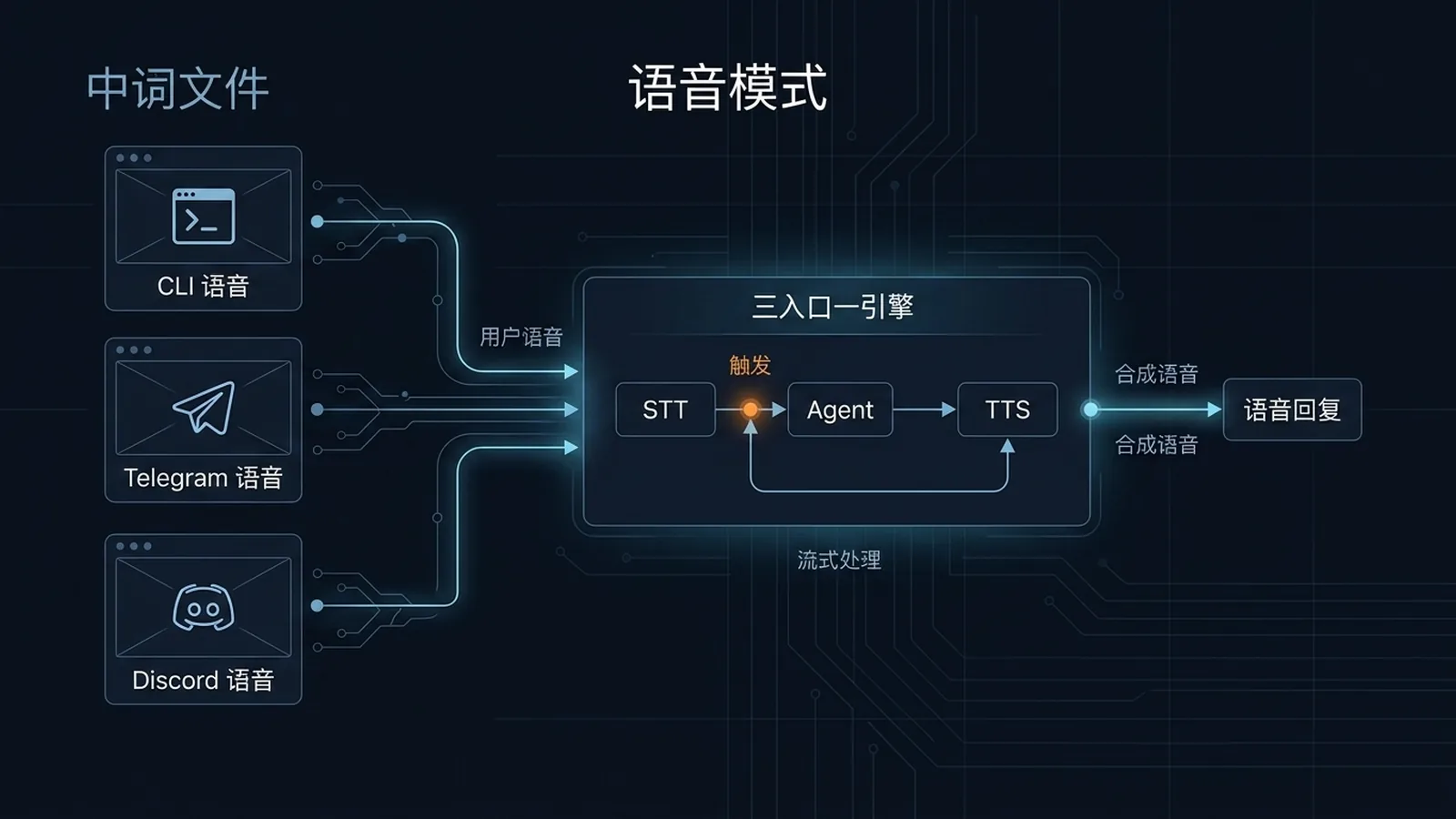
CLI Ctrl+B 录音、Telegram 语音消息、Discord 语音频道,三种入口一套 STT/TTS 引擎。
一句话先说清楚:这一页教你打开 Hermes 的"嘴和耳朵"——CLI 里按 Ctrl+B 就能跟它说话、Telegram 里发语音消息它能听懂、Discord 里它能加进语音频道跟你群聊。三种入口,一套 STT/TTS 引擎。语音只是入口变化,Agent 内核不变;如果你想理解内核怎么工作,配合 22-Hermes Agent 深度拆解与自建指南 一起看。
👀 适合谁
- 不想每次都打字,想直接跟 Hermes 说话的人
- 在通勤、做饭、健身时想"动嘴不动手"用 Hermes 的人
- 团队想在 Discord 语音频道开"AI 加入会议"的人
- 想用 AI 给盲人 / 老人 / 视力不便的人做语音助手的人
前提条件:
- Hermes 已能正常用文字对话
- CLI 语音模式:你的机器有麦克风和扬声器
- Telegram 语音:Gateway 已接通
- Discord 语音频道:Bot 已加入服务器,且 Hermes 安装了
discord.py[voice] - 知道 STT 是"语音转文字"、TTS 是"文字转语音"
不适合谁:
- 在 SSH 远程机器上想用 CLI 语音——除非你做了音频重定向,否则没意义
- 在公共场合开扬声器——会被同事 / 室友讨厌
🎯 为什么值得做(三种入口怎么选)
很多人不知道,Hermes 的语音模式不是"一个功能",是三套不同的入口:
| 入口 | 在哪用 | 谁能听到 | 适合场景 |
|---|---|---|---|
| CLI 语音 | 终端里 | 只有你(戴耳机) | 个人电脑独处、不想打字 |
| Telegram 语音回复 | 手机 | 只有你(私聊 Bot) | 通勤、散步、做饭 |
| Discord 语音频道 | 服务器语音频道 | 频道里所有人 | 团队会议、协同 review |
底层都走同一套 STT/TTS,所以切换入口不用重新配。
✍️ 操作步骤:四步开语音
第 1 步:装语音依赖
Python 包:
# CLI 麦克风 + 音频播放
pip install "hermes-agent[voice]"

# Telegram + Discord bot(含 Discord 语音)
pip install "hermes-agent[messaging]"

# 全装
pip install "hermes-agent[all]"
系统依赖:
# Ubuntu / Debian
sudo apt install portaudio19-dev ffmpeg libopus0
# 可选:本地 TTS 用 espeak-ng
sudo apt install espeak-ng

# macOS
brew install portaudio ffmpeg opus
brew install espeak-ng
| 依赖 | 干嘛的 | 缺了会怎样 |
|---|---|---|
| PortAudio | 麦克风输入和扬声器播放 | CLI 语音完全不能用 |
| ffmpeg | 音频格式转换(Opus ↔ MP3 ↔ WAV) | 所有平台语音都不能用 |
| Opus | Discord 语音编解码 | Discord 语音频道连不上 |
| espeak-ng | 本地 TTS 的音素化后端 | NeuTTS 不能用(其他 TTS 不影响) |
验证:
python -c "import sounddevice; print('PortAudio OK')"
ffmpeg -version | head -1
第 2 步:选 STT 和 TTS Provider
STT(语音转文字)——优先级从便宜到贵:
# 选项 1:本地 faster-whisper(推荐,免费,~150MB 模型)
pip install faster-whisper
# 不需要任何 API Key

# 选项 2:Groq Whisper(云,免费 tier,速度快)
echo "GROQ_API_KEY=gsk_***" >> ~/.hermes/.env

# 选项 3:OpenAI Whisper(云,付费)
echo "VOICE_TOOLS_OPENAI_KEY=sk-***" >> ~/.hermes/.env

# 选项 4:Mistral Voxtral(云,付费)
echo "MISTRAL_API_KEY=***" >> ~/.hermes/.env
TTS(文字转语音)——按效果和成本选:
| Provider | 成本 | 效果 | 中国可用 |
|---|---|---|---|
| Edge TTS(默认) | 免费 | 一般 | 可用 |
| NeuTTS(本地) | 免费 | 一般 | 可用 |
| OpenAI TTS | 付费 | 好 | 可用 |
| MiniMax | 付费 | 中文很好 | 可用 |
| Mistral Voxtral | 付费 | 好 | 可用 |
| ElevenLabs | 免费额度 | 顶级 | 国内访问不稳定 |
写入 config.yaml:
stt:
  enabled: true
  provider: local              # local / groq / openai / mistral
  local:
    model: base                # tiny / base / small / medium / large-v3

tts:
  provider: edge               # edge / elevenlabs / openai / minimax / mistral / neutts
最快上手:什么都不配,本地 STT + Edge TTS 就能跑,零成本。
第 3 步:启动并验证
CLI 语音模式:
hermes
进入对话后,按 Ctrl+B(默认)开始录音:
- 听到一声 beep → 开始说话
- 默认 3 秒不说话自动结束
- Agent 收到转写后的文字 → 处理 → 用 TTS 把回复说出来
调出状态:
/voice status
切换语音模式:
/voice on       # 启用:你说话它回答文字 + 语音
/voice tts      # 只听你的语音,回复文字(不开 TTS)
/voice off      # 关闭
Telegram 语音回复:
启动 Gateway 之后,给 Bot 发语音消息,Hermes 自动:
- STT 把语音转文字
- Agent 处理文字
- TTS 把回复转成语音消息发回来
无需任何额外命令。如果只想要文字回复:
/voice off
Discord 语音频道:
进入服务器语音频道后,@ 你的 Bot 让它加入:
@HermesBot 加入语音频道
Hermes 加入后:
- 谁说话它就听谁
- 它的回复会被播放出来给频道所有人听到
让它退出:
@HermesBot 离开语音频道
第 4 步:调细节让体验更好
调沉默检测(CLI):
默认 3 秒不说话就结束录音。说话慢的人会感到不爽:
# ~/.hermes/config.yaml
voice:
  silence_threshold: 200        # 触发沉默的能量阈值
  silence_duration: 5.0         # 沉默多久结束(秒)
  record_key: "ctrl+b"          # 默认录音键
  beep_enabled: true            # 开始 / 结束的提示音
调 TTS 速度(Edge):
tts:
  provider: edge
  edge:
    voice: "zh-CN-XiaoxiaoNeural"   # 中文女声
    rate: "+10%"                    # 加速 10%
调 STT 模型大小(本地):
| 模型 | 大小 | 准确度 | 速度 |
|---|---|---|---|
tiny | ~75 MB | 一般 | 快 |
base(默认) | ~150 MB | 不错 | 中 |
small | ~500 MB | 好 | 慢 |
medium | ~1.5 GB | 很好 | 很慢 |
large-v3 | ~3 GB | 顶级 | 最慢 |
GPU 用户尽量用 medium 以上,CPU 用户建议 base。
🎙️ 三种入口的实测体验
CLI 语音(电脑端独处场景)
最佳场景:写代码累了,按 Ctrl+B 问"这个函数是干嘛的"。
实测:
- 沉默检测默认 3 秒,说话快的人会感觉它"打断你"
- TTS 用 Edge 默认声音偏机械,ElevenLabs 才有真人感
- 戴耳机很重要,不然 Agent 的回复会被你麦克风又录进去
调优后:silence_duration: 4.0 + 中文 Edge voice,体验已经接近 ChatGPT App。
Telegram 语音(移动场景)
最佳场景:散步、做饭时发语音问 Hermes 帮我搜一下、写一下。
实测:
- 中文识别用
base模型已经 90%+ 准确 - 回复延迟 = STT 时间 + Agent 处理 + TTS 时间,约 5-15 秒
- 复杂回复(>1 分钟)会被截成多段语音消息发出来
调优后:把 STT 切到 Groq,延迟降到 3-5 秒,体验飞跃。
Discord 语音频道(团队场景)
最佳场景:团队 standup、PR review、会议纪要生成。
实测:
- Bot 进频道后会一直听,多人说话也能识别
- 但谁的话对应谁不区分(所有声音都被同一个 session 处理)
- 群聊场景容易混乱,更适合"一个人主讲、Bot 补充"模式
调优后:限制 Bot 只在被 @ 时响应;告诉团队"演讲模式而非讨论模式"。
💡 使用心得
心得 1:本地 STT 跑得起就别用云
faster-whisper 在 8GB 显存上跑 base 模型,单次转写 1-3 秒,比 Groq 还快。零账单零延迟。
心得 2:TTS 中文优先 MiniMax / Edge
OpenAI TTS 中文有口音。MiniMax 的中文最自然。Edge 的 zh-CN-XiaoxiaoNeural 是免费里最好的。
心得 3:用 [SILENT] 让 Bot 别回语音
参考 01-晨间简报 的技巧:
如果问题需要短回答,输出 [SILENT]。
匹配到 [SILENT] 的回复不会发语音,只保留文字。
心得 4:把 STT 配置写到 cron 用
Cron 任务的输出可以走 TTS:
hermes cron create "0 8 * * *" "查一下今天的天气。输出适合 5 秒语音播报的简短回答。"
# deliver: telegram
每天早上 Telegram 收到一条语音播报。
心得 5:Discord 语音频道用"/ 命令"而非自然语言
在频道里让 Bot 退出,比"@bot 离开"更稳的方式是用 slash command:
/voice leave
心得 6:长时间对话用 /new
语音模式会话上下文积累更快(每句话都是几秒音频+文字)。10 分钟对话后建议:
/new
避免响应变慢。
⚠️ 踩坑提醒
1. PortAudio 装不上
macOS 用 brew:
brew install portaudio
pip install pyaudio
Ubuntu:
sudo apt install portaudio19-dev python3-pyaudio
2. 没装 ffmpeg 导致 Telegram 语音发不回来
所有平台都需要 ffmpeg 做格式转换。看错误日志:
tail -50 ~/.hermes/logs/errors.log | grep -i "ffmpeg\|audio"
3. 本地 Whisper 第一次跑卡顿
第一次跑会下载 ~150MB 模型。挂着梯子或者用国内镜像。下完之后跑得很快。
4. Discord 语音频道连接失败
99% 是 Opus 库没装:
pip install "discord.py[voice]"
或者系统层:
sudo apt install libopus0
5. 录音一直触发沉默检测
调 silence_threshold 和 silence_duration:
voice:
  silence_threshold: 100        # 降低阈值,敏感度更高
  silence_duration: 5.0         # 给更多沉默容忍
6. TTS 回复被麦克风又录进去
CLI 语音模式别开外放。戴耳机,或者把 TTS 输出和麦克风输入隔开。
7. Edge TTS 偶尔 429
免费 Edge TTS 有速率限制。频率高的话换 MiniMax / OpenAI。
8. 用中文 STT 但模型识别成英文
明确指定语言:
stt:
  local:
    model: base
    language: zh        # 强制中文
9. Bot 在 Discord 语音频道里听不见
Bot 加入频道后需要有"说话"和"听"的权限。检查频道权限,特别是 Stage Channel 的"演讲者"角色。
✅ 推荐做法
| 做法 | 原因 |
|---|---|
| 优先本地 faster-whisper | 零成本零延迟 |
| TTS 中文用 MiniMax 或 Edge 中文声音 | 自然度最高 |
| CLI 戴耳机 | 防止回声 |
| Telegram 用 Groq STT | 移动场景延迟低 |
| Discord 语音频道设为演讲模式 | 避免多人说话混乱 |
| silence_duration 调到 4-5 秒 | 默认 3 秒太激进 |
| 复杂任务用文字 | 语音只适合短交互 |
✅ 过关标准
当你满足以下状态,这篇就算跑通了:
- 至少一种语音入口能用:CLI Ctrl+B、Telegram 语音、Discord 语音频道
- STT 转写中文准确率 ≥ 80%(短句)
- TTS 输出能听、不刺耳
- 你知道
/voice on/off/status和 silence_duration 怎么调 - 你清楚哪些场景用语音比打字好,哪些场景反而更慢
➡️ 下一步
完成后进入: 18-Hermes Agent 进阶实战:自进化 Skills、MCP、Subagent 编排与生产纪律
如果你想先回到上一阶段入口重新确认位置: 05-实战应用总览
📖 出处
本文基于以下来源做了原创中文整理:
- Hermes 官方文档 — Voice Mode
- Hermes 官方文档 — Configuration: stt / tts / voice
- faster-whisper 项目 — github.com/SYSTRAN/faster-whisper
- Edge TTS — github.com/rany2/edge-tts
- 实战参考 — 02-Telegram 消息入口接入、11-Discord 接入