
start
⚡ 21-Hermes Agent + Ollama:本地部署最快路径LCP
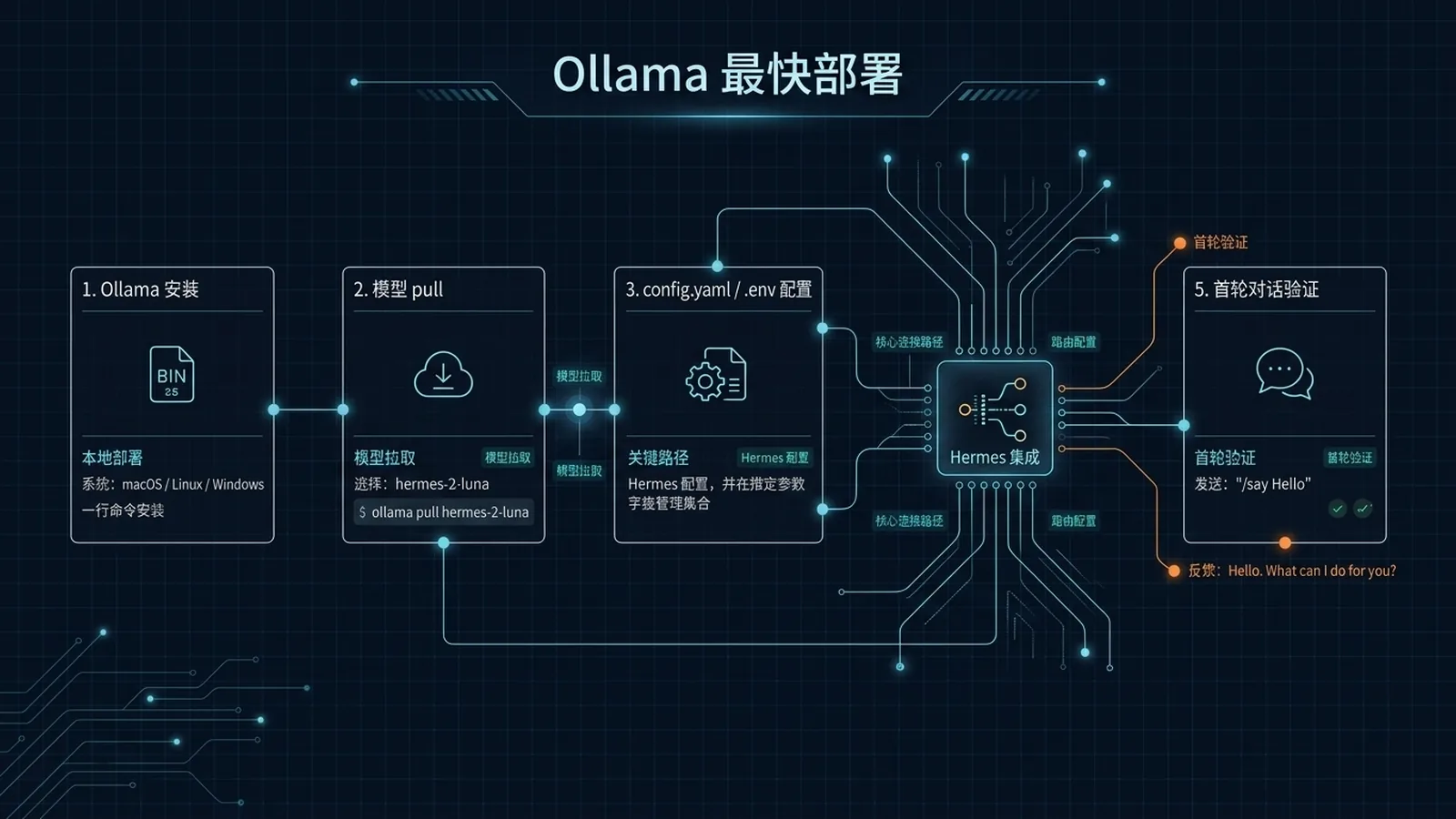
5 分钟、7 步、零账单跑通 Hermes + Ollama。和 13-Ollama 本地模型的边界:这一页只讲最短路径,不展开原理。
一句话先说清楚:13-Ollama 本地模型 讲的是"为什么要用、什么时候不该用、怎么混搭三层路由"。这一页只讲一件事:从 0 到第一次本地对话完成,最短路径、最少配置、最少坑。适合不想读 300 行原理,只想 5 分钟跑通的人。
👀 适合谁
- 听说 Hermes + Ollama 能让 AI 完全免费本地跑,想立刻试一下
- 有 ≥ 16 GB RAM 或 ≥ 8 GB 显存的 Mac / Linux / Windows(WSL) 机器
- 不想看原理、不想配三层路由,只想"装完就能用"
- 愿意接受"模型不是最强,但够日常 80% 任务"
前提条件:
- 你已经会打开终端、跑 shell 命令
- 你的机器能装 Ollama(macOS / Linux / WSL)
- 你愿意接受默认推荐(
gpt-oss:20b),跑通后再换
不适合谁:
- 想要 Claude Sonnet 级别智能——本地模型目前做不到,去开 OpenRouter
- 想跑长上下文(> 32k)——本地模型显存撑不住
- 想用 Hermes 做视觉任务——本地多模态还远未成熟
和 13-Ollama 本地模型.md 的边界:
- 这一页 = 5 分钟跑通的最短路径
- 13-Ollama 本地模型 = 三层路由、显存调优、混搭策略、安全边界、何时退回云端
- 建议:先用这一页跑通 → 跑了一周后再读 13 优化
🎯 先看结论:7 步、20 分钟、零账单
| 步骤 | 操作 | 时间 |
|---|---|---|
| 1 | 装 Ollama | 2 分钟 |
| 2 | 拉 gpt-oss:20b 模型 | 5–10 分钟(看网速) |
| 3 | 装 Hermes | 2 分钟 |
| 4 | 配置向导:选 Custom OpenAI 兼容 | 1 分钟 |
| 5 | 指向 http://localhost:11434/v1,留空 API key | 10 秒 |
| 6 | 选 gpt-oss:20b | 10 秒 |
| 7 | 第一次对话 | 立刻 |
总时间:≈ 20 分钟(拉模型占大头)。 总账单:$0。
🔄 真实场景:为什么是"最快路径"而不是"最优路径"
社区里有两种本地部署文章:
- A 类(原理派):讲三层路由、Q4 vs Q8 量化、显存计算、KV cache 调优。读 30 分钟,配置 2 小时,跑通后还想继续调。
- B 类(流水账派):截图 30 张,每一步都展开,看完不知道核心 5 步是哪些。
这一页是第三种:只给你跑通需要的最少决策。如果你之后想优化,去看 13-Ollama 本地模型。
🛠️ 工作流拆解:7 步实操
Step 1:装 Ollama
macOS:
# 方式 A:官网下载 .dmg
# 访问 https://ollama.com/download/mac
# 或:
brew install ollama
Linux / WSL:
curl -fsSL https://ollama.com/install.sh | sh
Windows:先装 WSL2(wsl --install),然后在 WSL 里跑 Linux 命令。
验证:
ollama --version
# 应该输出 ollama version is 0.x.x
Step 2:拉推荐模型
ollama pull gpt-oss:20b
为什么是 gpt-oss:20b:
- 微软开源的 20B 参数模型
- 量化后约 12 GB,16 GB 内存或 8 GB 显存能跑
- 工具调用支持良好(Hermes 重度依赖 tool calling)
- 中文输出质量在本地模型里属于第一梯队
如果你显存更小(≤ 8 GB,但纯 CPU 跑):
ollama pull qwen2.5:7b-instruct-q4_K_M
显存更大(≥ 16 GB):
ollama pull gpt-oss:20b-instruct-q8_0   # 更高精度
# 或
ollama pull qwen3:32b                    # 中文更强
验证:
ollama run gpt-oss:20b "你好"
# 应该有正常中文输出
如果跑不动(很慢、报 OOM),换 7B 模型。详见 13-Ollama 本地模型 的"显存对照表"。
Step 3:装 Hermes
curl -fsSL https://raw.githubusercontent.com/NousResearch/hermes-agent/main/scripts/install.sh | bash
如果你机器上已经有 OpenClaw:
- 安装脚本会检测
~/.openclaw,提示是否自动迁移 settings/memories - 选择"是",或者后续跑
openclaw-migrationskill 也可以
验证:
hermes --version
# 应该输出 hermes 0.x.x
Step 4:跑配置向导
第一次跑 hermes 会自动进入配置向导。
关键选择(这一页只列"最快路径"的推荐值,理由看 13-Ollama 本地模型):
| 选项 | 推荐值 | 备注 |
|---|---|---|
| Inference Provider | Custom OpenAI-compatible endpoint | 不要选 OpenAI / Anthropic(这些要走云) |
| Base URL | http://localhost:11434/v1 | Ollama 默认端口 |
| API Key | 留空 | 本地不需要鉴权 |
| Model | gpt-oss:20b | 与 Step 2 一致 |
| Context Length | 留空(自动检测) | Ollama 会自己报 |
| Max Iterations | 60 | 默认值,跑通后可降到 30 |
| Tool Progress Display | all | 看清每一步 |
| Context Compression | 0.5 | 上下文到 50% 时压缩 |
| Session Reset | 1440 分钟 + 04:00 重置 | 默认 |
| Messaging | 跳过(CLI 先跑通) | 之后接 Telegram/Discord |
| Tools | 全部默认开启 | 跑通后按需关闭 |
| Browser | Local Browser(免费 headless) | |
| TTS | Microsoft Edge TTS(免费) |
Step 5:启动 Hermes
hermes
第一次启动会:
- 加载所有工具的 schema(约 10 秒)
- 启动 SessionDB
- 显示 TUI 界面
Step 6:检查模型是否真的指向 Ollama
重要:仪表盘有时会默认显示 Claude 或 GPT-4(向导 bug 或缓存)。如果不确定:
# 退出 hermes 仪表盘(Ctrl+C 或 /exit)
hermes model
应该看到:
Provider: Custom (http://localhost:11434/v1)
Model: gpt-oss:20b
如果显示 OpenAI / Anthropic / OpenRouter,重新选:选你刚保存的本地 endpoint → 确认 model。
Step 7:第一次对话
hermes
在 TUI 里输入:
帮我写一个 Python 函数,判断一个字符串是不是回文
正常情况下:
- Agent 会调用
terminal或file工具 - 跑 10–30 秒(本地模型比云端慢)
- 输出代码 + 解释
如果跑了 60 秒还没响应:
- 看
--status,是不是在调用工具 - 看 Ollama 日志(
ollama ps),是不是还在生成 - 大概率是 context 太长,关掉重启
如果跑出乱码 / 中文烂:
- 检查模型选对没有
- 换
qwen3:32b或qwen2.5:14b
🔧 关键配置模板:跑通后的第一次优化
跑通 1 周后,建议加这两个优化(不要一开始就加):
A. 关掉用不到的 toolsets
编辑 ~/.hermes/config.yaml:
tools:
  disabled_toolsets:
    - mixture_of_agents   # 多模型投票,本地跑会爆
    - rl_training         # 不在本地训练
    - homeassistant       # 没装 HA 就关掉
B. 加最小成本兜底
如果 Ollama 挂了,自动切到云端(要 OpenRouter key):
providers:
  local:
    base_url: http://localhost:11434/v1
    api_key: ""
    models:
      - gpt-oss:20b
  cloud:
    base_url: https://openrouter.ai/api/v1
    api_key: ${OPENROUTER_API_KEY}
    models:
      - deepseek/deepseek-chat-v4

model_routing:
  default: local/gpt-oss:20b
  fallback: cloud/deepseek/deepseek-chat-v4
⚠️ 边界与风险
| 风险 | 触发条件 | 缓解 |
|---|---|---|
| 显存不够 | 7B 跑不动 | 换 Q4 量化或纯 CPU |
| 模型不会调工具 | 选了 base 模型不是 instruct | 一定要 -instruct 后缀 |
| 中文输出乱 | 模型对中文不好 | 换 qwen 系列 |
| 工具调用慢 | 本地推理慢是物理事实 | 接受或回云端 |
| 自动 skill 生成质量低 | 本地模型智能有限 | 跑一周后人工 review agent_created/ |
| 误以为"本地 = 隐私" | 模型是本地的但工具可能上云 | 你的 web_search 仍走外部 API |
关于隐私的常见误解
"用 Ollama 就是隐私"——错。
模型推理在本地,但你用的工具(如 web_search、firecrawl)依然把请求发到云端。真正端到端隐私需要把所有 toolset 也换成本地版本(如 whisper 转写而不是 OpenAI Whisper API、本地向量库而不是 Pinecone)。
详见 13-Ollama 本地模型 的"边界与风险"一节。
📊 对比:Hermes vs OpenClaw(本地部署视角)
社区经常把这两个放一起对比。本页只讲本地部署视角:
| 维度 | Hermes Agent | OpenClaw |
|---|---|---|
| 主用途 | 个人伴侣 / 顾问 | 多 Agent 编排 |
| 资源占用 | ~20 MB | ~200 MB+ |
| Skill 维护 | 自动生成 + 自我修复 | 人工写 + 维护 |
| 本地部署难度 | 单命令 + 5 个问题 | 多服务编排 |
| 跑得动 7B | ✅ | ⚠️(需要更多 RAM) |
| 推荐 | 个人 / 独立工作者 | 团队 / 多 Agent 场景 |
推荐:两个都装——它们能在同一台机器共存,不冲突。
✅ 过关标准
ollama run gpt-oss:20b "你好"有正常中文输出hermes model显示 provider = Custom、URL = localhost:11434- 在 Hermes 里至少跑通 1 次工具调用(如让 Agent 写文件、跑 shell 命令)
- 你清楚"本地 ≠ 隐私",知道哪些工具还在上云
- 你知道跑不动时怎么降级到 7B 模型
➡️ 下一步
完成后进入: 22-Hermes Agent 深度拆解与自建指南
如果你想看更深的本地模型原理(三层路由、显存计算、混搭策略): 13-Ollama 本地模型
如果你想先回到上一阶段入口重新确认位置: 05-实战应用总览
📖 出处
本文基于以下来源做了原创中文整理:
- gaodalie — Hermes Agent + Ollama: FASTEST Way to Install Locally(Substack)
- Hermes 官方文档 — AI Providers: Ollama / Custom OpenAI-compatible
- Ollama 官方 — ollama.com
- Microsoft 开源 — gpt-oss-20b 模型卡